許多工程繪圖人員在升級至 Windows 7 後,發現舊版 AutoCAD 2006 無法正常安裝,導致工作受阻。若您暫時不想升級至 AutoCAD 2010 或更新版本,以下提供兩種經實測有效的解決方案,助您輕鬆在 Win7 環境下運行 CAD 2006。
方法一:啟用內建 Administrator 帳戶安裝
此法雖步驟較繁瑣,但相容性極佳,適合無法使用兼容模式的情況。
- 啟用 Administrator 帳戶:右鍵點擊「電腦」→ 選擇「管理」→ 展開「本地用戶和組」→ 點擊「用戶」→ 雙擊「Administrator」→ 取消勾選「帳戶已停用」→ 確定。隨後登出當前帳戶,以 Administrator 身分登入系統。
- 執行核心安裝程式:將 AutoCAD 2006 安裝光盤放入光驅,瀏覽至
Bin\acadFeui\acad.msi,雙擊運行安裝程式並完成安裝流程。
- 還原帳戶設定:安裝完成後,登出 Administrator,回到原本的使用者帳戶,依照上述路徑重新勾選「帳戶已停用」以禁用 Administrator。最後以「以管理員身分執行」方式啟動 AutoCAD 2006 即可正常使用。
缺點:需頻繁切換帳戶,操作流程較長。
方法二:使用「程式相容性疑難解答」快速安裝(推薦)
此法無需切換帳戶,操作直觀,適用於大多數舊版軟體安裝問題。
- 同樣找到光盤內的
Bin\acadFeui\acad.msi 檔案。
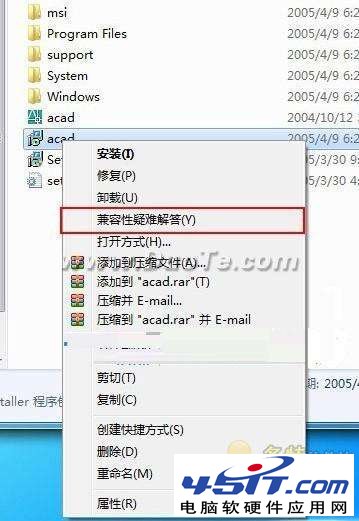
- 右鍵點擊該檔案,選擇「疑難排解相容性」。
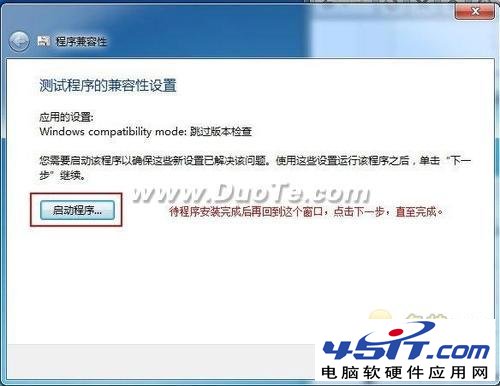
- 在彈出的視窗中選擇「啟動程式」,系統會自動套用相容設定並啟動安裝精靈。
- 安裝完成後,在相容性疑難解答視窗中持續點擊「下一步」至完成。
注意事項:安裝完成後,啟動 AutoCAD 2006 時仍需「以管理員身分執行」。此技巧同樣適用於其他舊版軟體在 Win7 下的相容性安裝問題。