Windows XP Windows 7 Windows 2003 Windows Vista Windows 綜合教學 Linux 系統教學
Windows 10 Windows 8 Windows 2008 Windows NT Windows Server 電腦軟體教學

Windows 7 虛擬 WiFi 功能完整指南:建立、使用與關閉 Microsoft Virtual WiFi Miniport Adapter

編輯:Win7 系統基礎知識

Windows 7 內建了一項鮮為人知的強大功能——虛擬 WiFi(Virtual WiFi),它能將單一實體無線網卡虛擬為多個獨立的無線適配器,讓筆電秒變無線路由器(SoftAP),分享網路給手機、平板等裝置。本文詳細解析其原理、啟用步驟、支援硬體清單及關閉方法。

一、虛擬 WiFi 核心原理與背景

微軟研究院自 2002 年起研發虛擬化 WiFi 適配器技術,旨在透過軟體層將一張實體網卡切分為多個虛擬適配器,各自連接不同無線網路,實現硬體資源的多工共享。此技術已整合進 Windows 7 網路核心,但在早期因缺乏廠商驅動支援而長期隱身。只要無線網卡廠商提供通過 WHQL 認證的 Win7 驅動,即可解鎖此功能。

啟用後,系統會在「網路連線」中新增一張名為 「Microsoft Virtual WiFi Miniport Adapter(微軟虛擬無線微型適配器)」 的虛擬網卡,通常顯示為「無線網路連線 2」。

二、啟用虛擬 WiFi 打造個人熱點(SoftAP 模式)

前置檢查:確認硬體與驅動支援

若在「裝置管理員」→「網路介面卡」中已見到該虛擬適配器(即使有黃色驚嘆號),或安裝最新驅動後仍未出現,均可透過指令強制啟用。以下為經測試支援的常見晶片組:

  • Atheros AR5005GS / AR5007EG (固件 8.0.0.238+)
  • Broadcom 4310 系列 (常見於 Dell 筆電)
  • Intel 5100/5300 (需 13.0.0.107+ 版驅動,限 64 位元)
  • Ralink RT2870 (多數 802.11n USB 網卡)
  • Realtek RTL8187SE / RTL8192u (Beta 1370)
  • D-Link DWL-G510, TP-Link TL-WN321G 等

指令列啟用步驟(適用所有支援硬體)

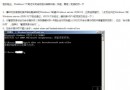
  1. 以「系統管理員身分執行」開啟命令提示字元 (Win+R 輸入 cmd → Ctrl+Shift+Enter)。
  2. 設定熱點參數並啟動:
    netsh wlan set hostednetwork mode=allow ssid=MyWin7AP key=MyPassword123
    netsh wlan start hostednetwork
    (SSID 與密碼自訂,密碼至少 8 字元)
  3. 開啟「網路和共用中心」→「變更介面卡設定」,找到虛擬網卡 (Microsoft Virtual WiFi Miniport Adapter),右鍵「內容」→「共用」頁籤,勾選「允許其他網路使用者透過此電腦的網際網路連線來連線」,在「家庭網路連線」下拉選單選擇剛啟動的虛擬網卡,確定。

此時其他裝置搜尋 WiFi 即可發現「MyWin7AP」,輸入密碼即可上網。若嫌指令繁瑣,可使用圖形化工具 Connectify (Beta 版) 一鍵完成上述設定。

進階應用:STA 與 VSTA 模式

根據 MSDN 文件,虛擬適配器還支援 STA 模式(如真實網卡般連接基地台)、VSTA 模式(供第三方驅動開發),但需更完善的驅動支援,一般使用者以 SoftAP 模式最實用。

三、徹底關閉虛擬 WiFi 功能

若不再需要,單純在裝置管理員解除安裝無效(重新整理後會再現)。請以管理員權限執行:

netsh wlan set hostednetwork mode=disallow

即可永久禁用虛擬 WiFi 服務,虛擬網卡將從系統中消失。

Copyright © Windows教程網 All Rights Reserved