Win7 視覺效果預設全開,老舊/入門級硬體會感覺遲滯。針對性保留核心美感(Aero 玻璃、透明、縮圖預覽),關閉花俏動畫,順暢度立竿見影。
「電腦」右鍵 → 「內容」 → 「進階系統設定」 → 「進階」分頁 → 「效能」區塊「設定」 → 「視覺效果」分頁 → 「自訂」勾選上述項目 → 確定。
視覺效果優化不是全關,而是「捨棄花俏、保留實用」,找到顏值與效能的平衡點!
金山裝機精靈 2.0:1 分鐘閃電備份 10G 資料、100% 驅動備份還原、20 分鐘完成 Windows 7 重裝
專業用戶必看:Windows 7 相容性問題完整解決方案(含 XP Mode 終極大招)
Windows 7 登入畫面版本資訊 (Logo) 移除教學:Resource Hacker 修改系統檔
Win7 內建天氣小工具無法使用?下載「中國天氣」小工具完美替代
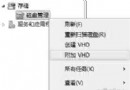
Windows 7 內建功能輕鬆管理 VHD 虛擬磁碟:掛載與建立完整教學
Win7 行動中心移植到桌機:安裝 drvupdate-x86 補丁 + 導入註冊表,台式機也能享一站式音量/無線/亮度調控