VHD(Virtual Hard Disk)是微軟為 Virtual PC、Virtual Server 2005 及 Hyper-V 設計的虛擬磁碟映像格式。過去若想掛載 VHD,通常需安裝第三方工具如 WinMount。但自 Windows 7 起,系統內建的「磁碟管理」已原生支援 VHD 掛載與建立,操作直觀且無需額外軟體。本文透過兩個實例,詳細說明如何在 Windows 7 中掛載現有 VHD 檔案,以及從零建立新的虛擬磁碟。
利用 Windows 7 內建功能掛載 VHD,不僅省去安裝第三方工具的麻煩,步驟也非常簡單:
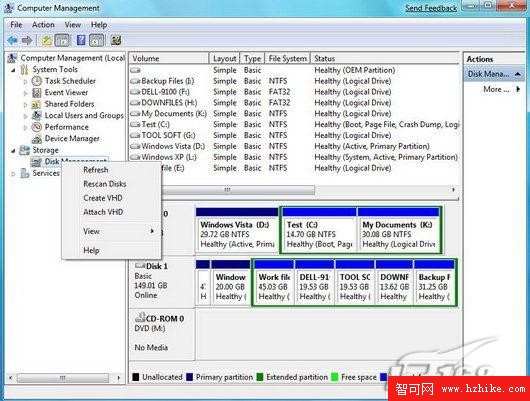
圖 1:在磁碟管理中選擇「附加 VHD」指定映像檔路徑
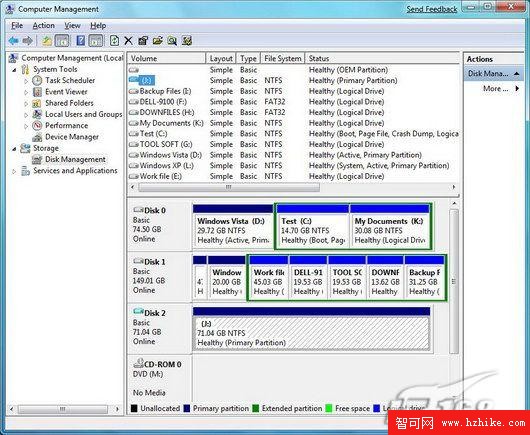
圖 2:掛載成功後出現的新虛擬磁碟(Disk 2)
同樣在「磁碟管理」介面,你可以直接建立一個新的 VHD 檔案並立即掛載:
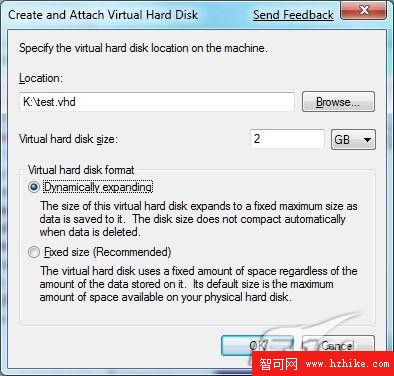
圖 3:設定新虛擬磁碟的路徑、大小與格式
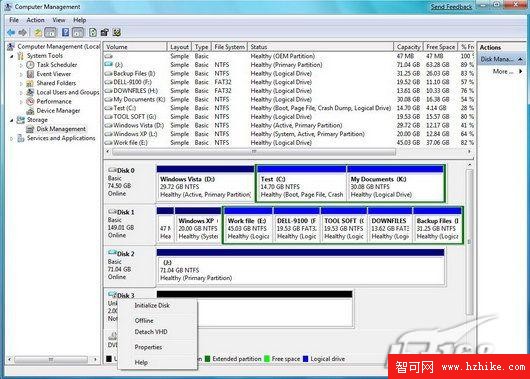
圖 4:初始化磁碟並建立新磁碟區
當不再需要該虛擬磁碟時,回到「磁碟管理」,在對應的磁碟標籤(如 Disk 2 或 Disk 3)上右鍵選擇「卸離 VHD」。在確認對話框中,若勾選「移除磁碟後刪除虛擬硬碟檔案」,則會連同 .vhd 檔案一併刪除;否則僅卸載掛載,檔案保留以便日後再次掛載。點擊「確定」即可完成。
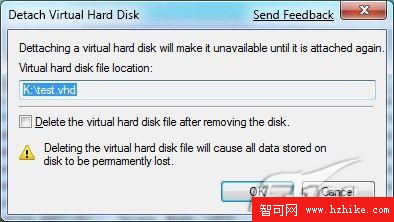
圖 5:卸離 VHD 時可選擇是否同步刪除映像檔
Windows 7 內建的 VHD 管理功能,讓虛擬磁碟的操作如同實體硬碟般直觀,無論是開發測試、備份還原,或是單純需要額外的隔離儲存空間,都能輕鬆應對,無需安裝任何額外軟體。
Windows 7 / Vista 關機與重啟快捷鍵,以及自訂快捷方式教學
用 WinPE 安裝 Windows 7 RTM 必須用 WAIK 3.0 製作 PE,否則會誤判為舊系統導致失敗
Win7Codecs (Shark007) 安裝與硬解/音效進階設定圖解:Windows Media Player 12 通吃所有格式
Win7 下載中斷最簡排解:網卡電源管理「允許關閉裝置」取消勾選,迅雷/快車不再掉線
Windows 7 可用的虛擬光碟軟體推薦:UltraISO 與 Virtual CloneDrive
Windows 7 筆電三步變無線路由器:虛擬 WiFi 熱點完整教學