C 槽爆紅、電腦卡頓,不想重灌重分區?免費工具「分區助手」提供「擴充分區精靈」,圖形化介面拖曳滑桿即可從鄰近分區調取空間無損擴充 C 槽,全程視覺化操作,新手最友善。
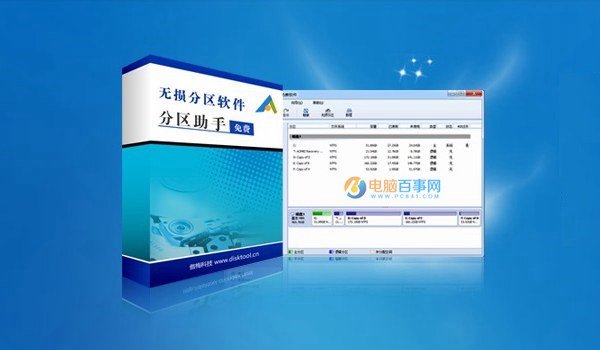
分區助手擴充 C 槽介面
操作步驟
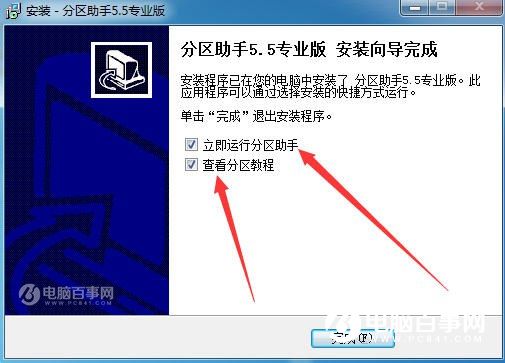
- 安裝分區助手 → 主介面左上點「擴充分區精靈」。
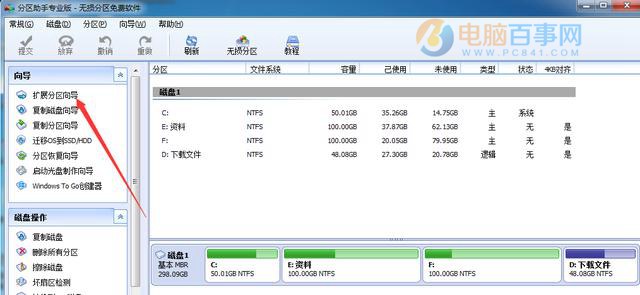
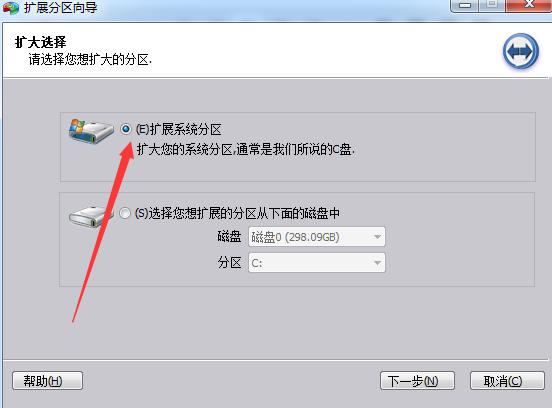
- 選「擴充系統分區」→ 下一步。
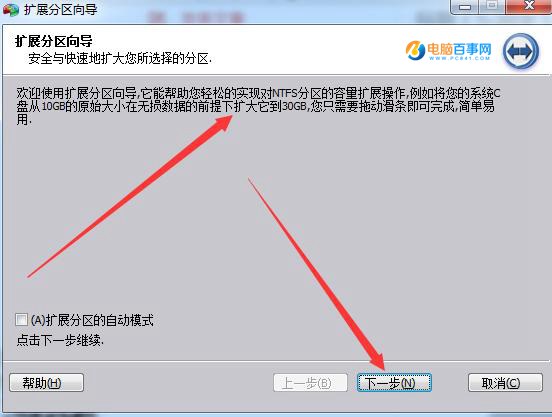
- 跳過提示 → 下一步。
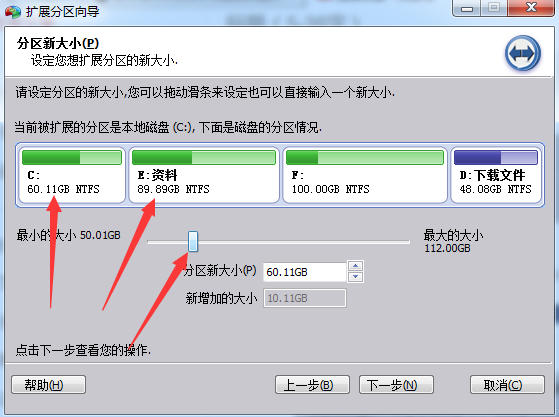
- 選 C 槽 → 拖曳底部「容量調整桿」向右增加空間(自動從緊鄰分區扣減)→ 下一步。
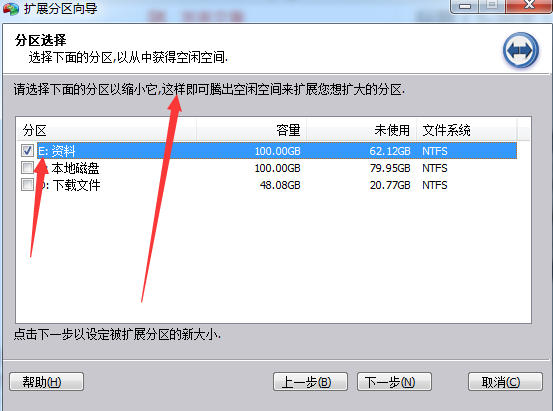
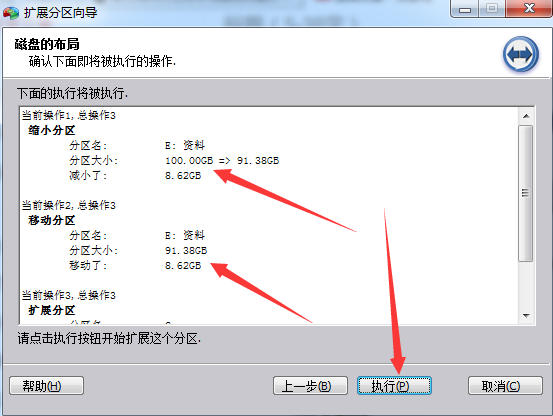
- 確認調整無誤 → 點「執行」。
- 提示重新開機 → 確定 → 重開機自動執行擴充 → 進入系統 C 槽變大。
重要限制與提醒
- 只能從相鄰分區(通常是 D 槽)調取空間,不可跨分區。
- 非系統分區擴充通常無需重開機。
- 雖宣稱無損,重要資料請先備份,磁碟操作存在不可預期風險。
- 若非調整系統碟,單純建立/擴充資料分區,Windows 內建「磁碟管理」即可,無需第三方工具。
分區助手讓 C 槽擴充像調音量一樣簡單,是免重灌救急的最佳選擇。