前言:印表機故障 80% 非硬體損壞,而是設定/驅動/服務問題
本文提供從指示燈、佇列、驅動、連接埠、服務、防火牆、病毒到 BIOS 的十二大系統性排查流程。
排查清單(依優先順序)
- 檢查聯機指示燈:常亮 = 正常;不亮/閃爍 = 檢查電源、電源開關、傳輸線(USB/平行埠/網路線)連接。
- 重新啟動印表機:關機 10 秒 → 開機 → 重新列印測試頁。可清除內存殘留工作,但可能導致列印亂碼(需重開電腦)。
- 設為預設印表機:控制台 → 裝置和印表機 → 右鍵目標印表機 → 設為預設印表機。若清單無此印表機 → 新增印表機 重裝驅動。
- 清除「暫停列印」狀態:右鍵印表機圖示 → 取消勾選「暫停列印」。
- 釋放磁碟空間:系統碟 (C:) 可用空間 < 10 MB 會阻擋列印 → 磁碟清理 → 刪除暫存檔/回收筒/系統快取。
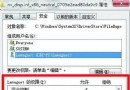
- 增加逾時設定:印表機內容 → 進階 → 逾時設定 → 「未選取」時間拉長(預設 15 秒 → 60 秒),避免大檔案/網路列印中途斷連。
- 確認連接埠正確:內容 → 連接埠 → 核對勾選項:USB001/USB002(USB)、LPT1(平行埠)、Standard TCP/IP Port(網路印表機 IP)。
- 測試列印隔離問題:記事本輸入幾行文字 → 列印。若正常 → 原應用程式(Word/Excel/瀏覽器)問題 → 修復/重裝該程式。若仍失敗 → 印表機/驅動/系統問題。
- 重裝印表機驅動:裝置和印表機 → 右鍵移除裝置 → 勾選「刪除此印表機的驅動程式軟體」 → 重新新增印表機 → 讓 Windows Update 自動尋找或手動指定廠商驅動。
- 檢查 BIOS 列印埠設定:開機進 BIOS → Peripherals/Onboard Devices → 並行埠模式:ECP/EPP/SPP/Normal 嘗試切換(舊式印表機不支援 ECP)。USB 埠通常無需設定。
- 全盤掃毒:部分蠕蟲病毒感染
spoolsv.exe 列印服務 → 使用 360/火綜/Windows Defender 掃描清除。
- 更換傳輸線/埠位/電腦測試:排除線材斷裂、USB 埠供電不足、主機板控制器故障。
網路印表機額外檢查
- IP 位址固定(DHCP 保留或靜態 IP),避免重開機 IP 變動導致找不到印表機。
- 防火牆允許列印服務通訊(TCP 9100、IPP 631、SMB 445)。
- 印表機內建網頁管理介面(瀏覽器輸入 IP)檢查狀態、固件更新。
結語
印表機不列印按「指示燈 → 重啟 → 預設/暫停/磁碟 → 逾時/連接埠 → 測試頁 → 重裝驅動 → BIOS/病毒/線材」順序排查,95% 可定位問題。網路印表機額外注意 IP 固定與防火牆。養成定期列印測試頁、更新固件習慣,能預防突發故障。