Windows 7任務欄Aero Peek預覽縮略圖預設約230像素,對高解析度螢幕或視力需求用戶偏小。本文提供兩種調整方法:圖形化工具法(魔方優化大師)與註冊表手動法,滿足不同用戶習慣。
方法一:魔方優化大師圖形化調整(推薦新手)
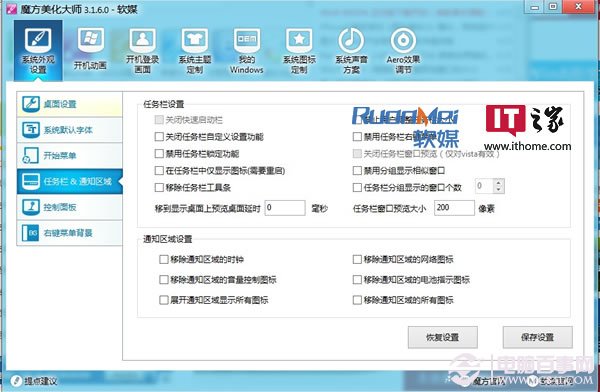
- 打開魔方優化大師 → "美化大師"
- 選擇"任務欄&通知區域"
- 找到"任務欄視窗預覽大小"像素值輸入框
- 修改數值(預設230,建議300-400)
- 點擊應用 → 重啟資源管理器或重啟電腦生效
方法二:註冊表手動修改(進階用戶/無第三方工具環境)
⚠ 警告:註冊表修改有風險,操作前建議備份註冊表(檔案→匯出)或建立系統還原點。
操作步驟
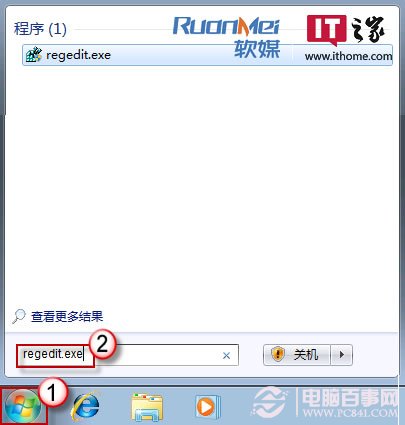
- Win+R →
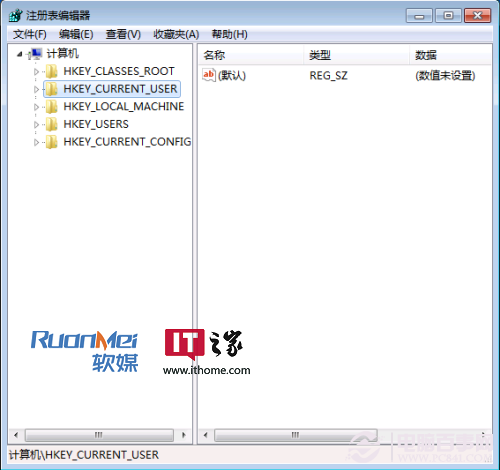
regedit → 是(UAC提示)
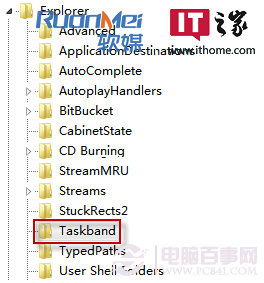
- 定位鍵值:
HKEY_CURRENT_USER\Software\Microsoft\Windows\CurrentVersion\Explorer\Taskband
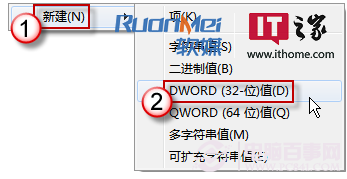
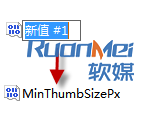
- 右側空白處右鍵 → 新建 → DWORD (32位元)值
- 命名:
MinThumbSizePx
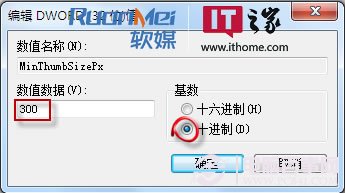
- 雙擊修改:基數選"十進位",數值資料輸入像素值(如
300)
- 確定 → 關閉註冊表編輯器
- 重啟電腦或重啟Explorer生效
數值參考建議
- 預設:230像素
- 1080P螢幕建議:300-350像素
- 2K/4K螢幕建議:400-500像素
- 過大(>600)可能導致預覽超出螢幕邊界
效果對比
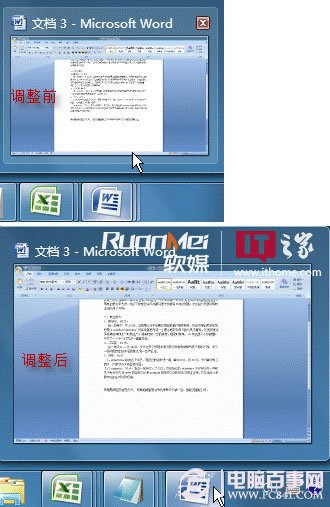
調整後預覽縮略圖放大效果
恢復預設
刪除MinThumbSizePx值或將其設為0,重啟後恢復系統預設大小。
補充:相關任務欄優化
- 任務欄圖標大小:"使用小圖示"選項
- 合併行為:"永遠合併/隱藏標籤"、"滿時合併"、"從不合併"
- 通知區域圖標顯示/隱藏自定義
- Aero Peek桌面預覽啟用/停用
適當放大預覽縮略圖能顯著提升多視窗切換效率,尤其對多任務並行工作流價值極大。