在 Windows 7 環境下更新顯卡驅動時,若直接卸載舊驅動再安裝新版,系統常因殘留的驅動備份檔案(位於 C:\Windows\System32\DriverStore\FileRepository)導致安裝失敗或報錯。雖然可先讓系統自動安裝預設驅動再覆蓋升級,但這種「覆蓋安裝」可能遺留舊版檔案,影響效能穩定。本文教你如何繞過驗證機制,徹底清除舊驅動並實現純淨全新安裝。
Windows 7 會自動備份驅動檔案並優先使用,因此必須先刪除 DriverStore\FileRepository 下對應的驅動資料夾(如 nv_disp.inf_x86_neutral_0705e2ead80da9c9)。預設使用者無刪除權限,需手動取得完全控制權:
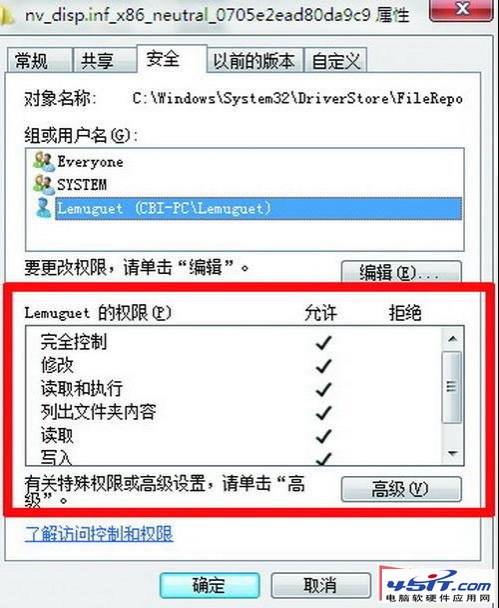
成功取得該資料夾下的完全控制權限
FileRepository 刪除該驅動資料夾內所有檔案。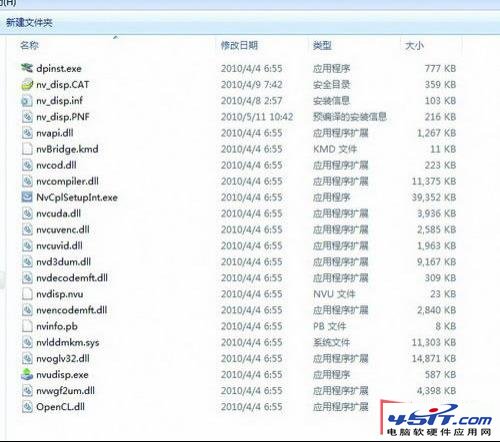
下載安裝新驅動
若想更徹底,可手動刪除系統目錄下的相關驅動檔:
C:\Windows\System32:依首字母(N卡為 NV、A卡為 ATI)與建立日期篩選刪除。C:\Windows\System32\Drivers:同樣依前綴與日期判斷,僅刪除顯卡驅動檔(如 N 卡約 5 個 NV 開頭檔案中僅 2 個為顯卡驅動)。C:\Program Files:刪除廠商資料夾(NVIDIA Corporation / ATI Technologies)。C:\Users\用戶名\AppData\Local\ATI 設定資料夾。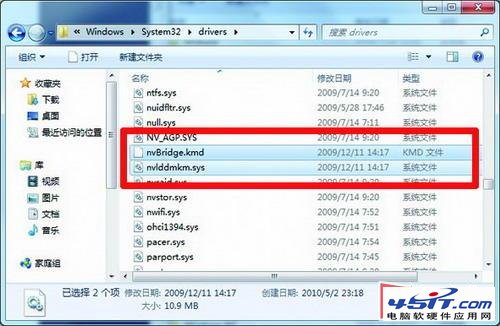
將「Drivers」下的相關檔案刪除
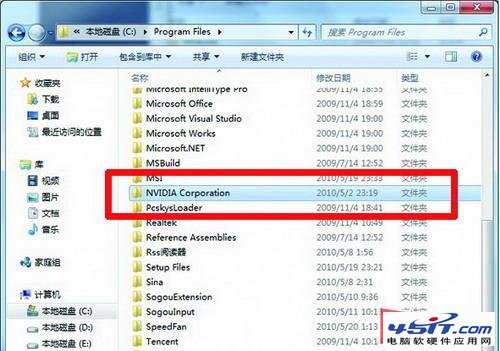
將「Program Files」下的資料夾刪除
操作過程需謹慎,誤刪系統檔案可能導致作業系統異常。建議以「檔案建立日期」及「發行者」(NVIDIA/ATI)雙重確認。另注意 DriverStore 下尚有 NV SATA/RAID 等驅動,切勿誤刪。完成上述步驟後,即可擁有純淨、無殘留的最新顯卡驅動環境。