會議記錄正緊鑼密鼓時,輸入法突然切換失效,重啟電腦又太慢。別慌,針對「僅 Word 無法切換」與「全系統皆失效」兩種情況,提供分級解決步驟,快速恢復輸入流暢度。
情況一:僅 Microsoft Word 中無法切換輸入法
此為 Word 設定問題,調整選項即可:
- 開啟 Word → 「檔案」→「選項」→「進階」。
- 捲動至「編輯選項」區塊,勾選 「輸入法控制處於活動狀態」。
- 重新啟動 Word 驗證是否恢復正常。
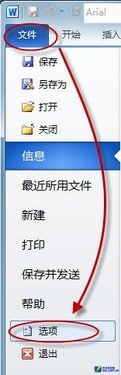
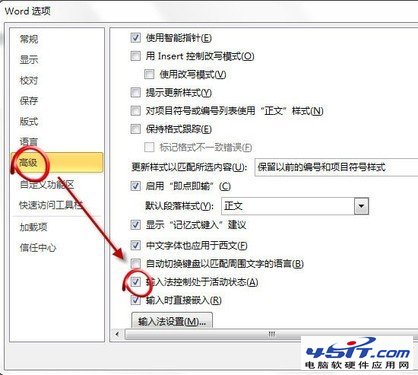
勾選「輸入法控制處於活動狀態」
情況二:全系統(含記事本等應用)皆無法切換,或快捷鍵衝突
需修改系統預設輸入法切換熱鍵:
- 右鍵點擊工作列語言列 →「設定」。
- 於「文字服務和輸入語言」視窗切換至「進階按鍵設定」索引標籤。
- 選取「輸入語言切換」或「全形/半形切換」等動作 → 點擊「變更按鍵順序」。
- 自訂一組不衝突的熱鍵組合 → 確定儲存。
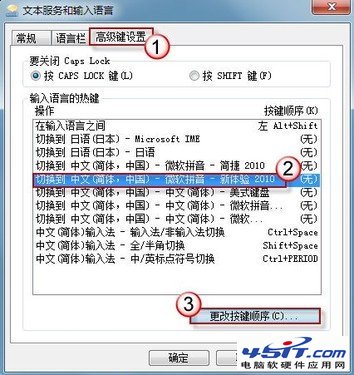
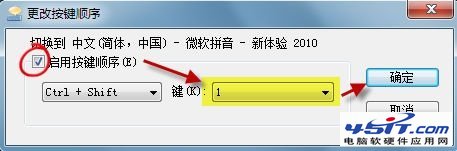
完成後按新熱鍵即可正常切換輸入法,不再因突發狀況影響工作效率。