工具準備
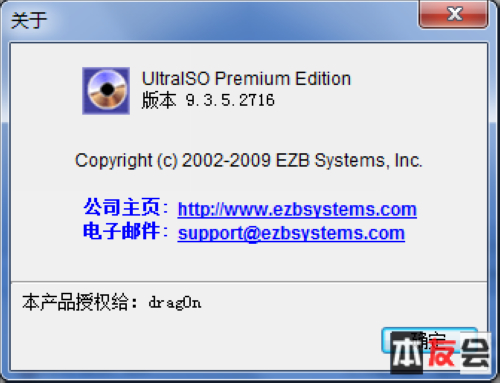
- UltraISO(綠色免安裝版,官網或可信下載站取得)
- Windows 7 ISO 映像檔(官方原版或已整合驅動的版本)
- 4 GB 以上隨身碟或 SD 卡 + 讀卡器
製作流程
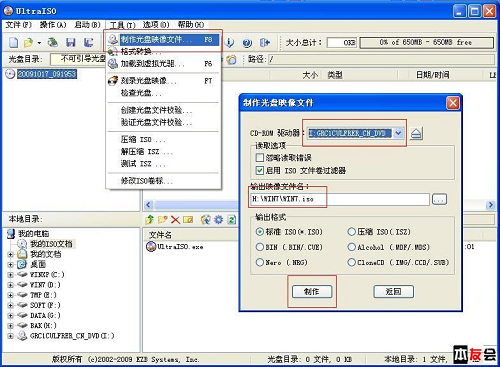
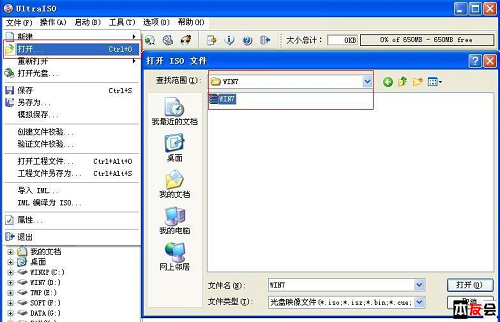
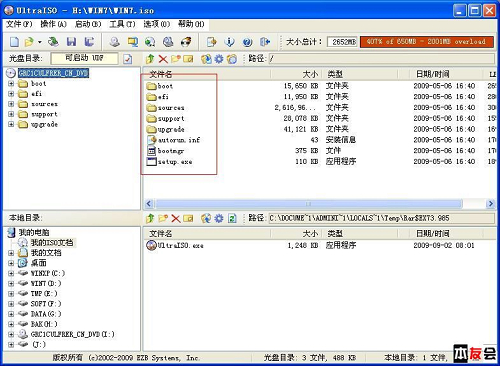
- 開啟 UltraISO,選單「檔案」→「開啟」選取 Win7 ISO 檔。
- 插入隨身碟/SD 卡,確認磁碟代號(如 J:)。
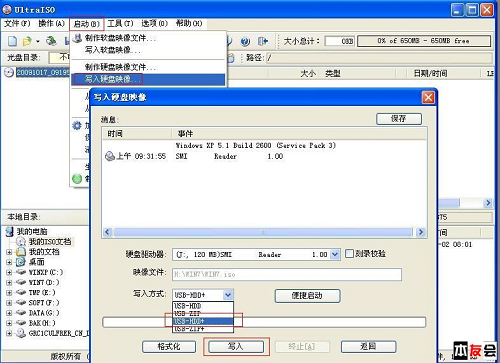
- 選單「開機光碟」→「寫入硬碟映像檔」。
- 「硬碟磁碟機」選擇目標隨身碟代號,寫入方式選「USB-HDD+」(相容性最佳),其餘預設 → 「寫入」。
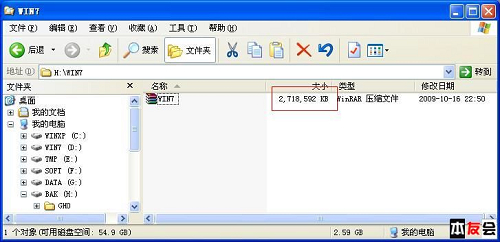
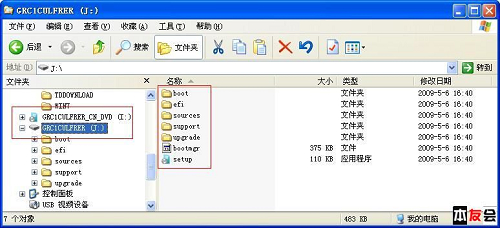
- 寫入完成後,BIOS 設定 USB 為第一開機順序,即可進入 Win7 安裝程式。
實測心得
- 上網本(N270/1GB/160GB)跑 Win7 純系統流暢,CPU 佔用率較高但可接受。
- 體驗指數顯示 CPU 與顯示卡為短板,但日常辦公、瀏覽網頁、影音播放無大礙。
- UltraISO 相容性佳,曾成功在舊款 HP 桌機安裝;其他工具(如 WinSetupFromUSB)步驟較繁瑣。
進階嘗試:虛擬機測試
實體機 Win7 下安裝 VMware Workstation 6.5.3,建立 XP 虛擬機運行流暢;建立 Win7 虛擬機給 512MB 記憶體可啟動但慢,給 1GB 則導致實體機狂讀寫硬碟癱瘓。證明上網本硬體資源有限,不適合跑重度虛擬化。