主板內建網口損壞、或需雙網路環境(如內外網隔離),無需換主板,買張幾十元的 PCI 網卡插上主板 PCI 插槽即可輕鬆擴充。本文圖文詳述安裝全流程。
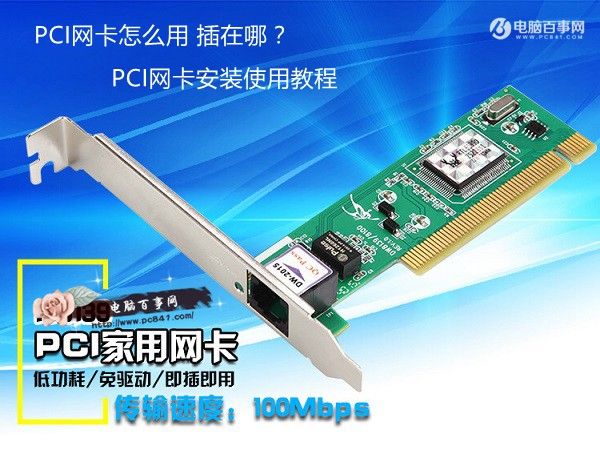
PCI 網卡插哪裡?
主板上白色的 PCI 插槽(通常在顯卡 PCIe 插槽上方),一塊主板通常提供 2-3 個。安裝方式與顯示卡完全相同。
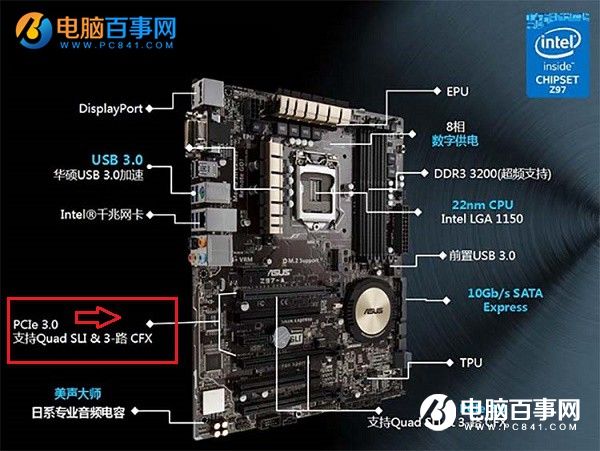
主板 PCI 插槽位置示意
安裝步驟
- 關機斷電(拔電源線、關機箱電源開關)。
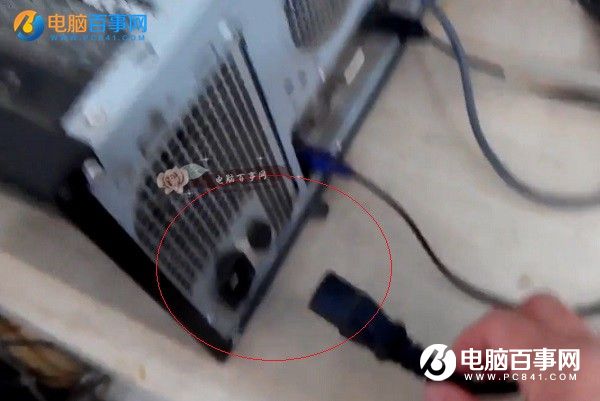
- 開機箱 → 將 PCI 網卡對準 PCI 插槽垂直用力插入 → 螺絲固定機箱擋板。
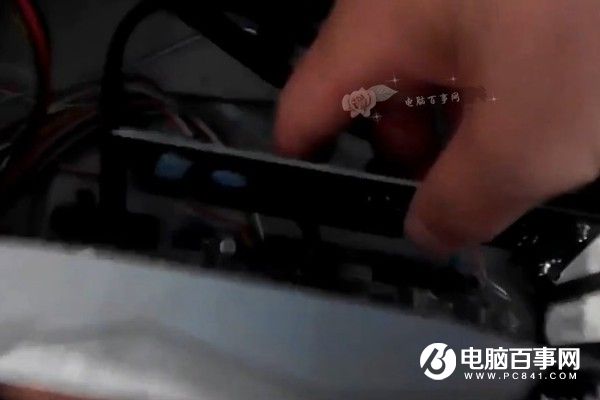
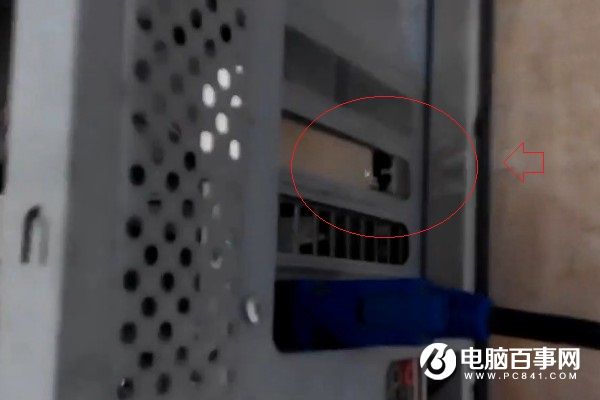
PCI 網卡安裝示意 / 機箱後新增網口
- 接上電源開機 → 插網線至新網口 → 亮燈代表連結正常。
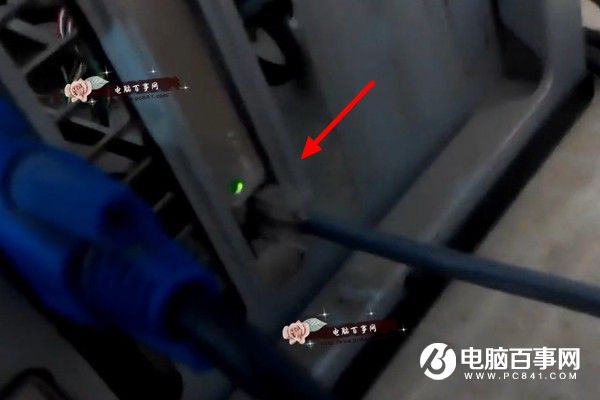
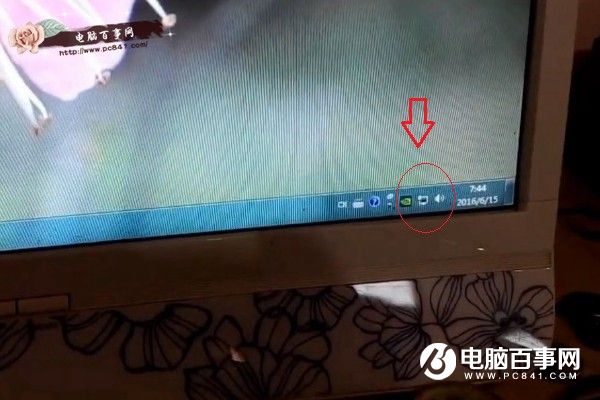
- 系統匣網路圖示正常 → 即可上網。若無驅動(罕見),用光盤/萬能網卡驅動包安裝。
補充建議
- 主板內建網口極耐用,壞機率極低;確認壞了再買 PCI 網卡。
- 若只是單純網口不夠,USB 網卡/無線網卡 免開機箱、即插即用,更方便。
- PCI 無線網卡同理,但需注意天線位置與訊號干擾。
幾十元、幾分鐘,輕鬆解決網口不足或損壞難題。