Windows XP Windows 7 Windows 2003 Windows Vista Windows 綜合教學 Linux 系統教學
Windows 10 Windows 8 Windows 2008 Windows NT Windows Server 電腦軟體教學

善用群組原則與家長控制:限制遊戲程式、管控電腦使用時間

編輯:Win7 系統基礎知識

場景:宿舍/家庭共用電腦,需防沉迷、管制遊戲

一、群組原則禁止指定程式執行(封鎖遊戲主程式)

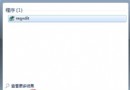
  1. Win+R → gpedit.msc。
  2. 展開:電腦設定/使用者設定 → 系統管理範本 → 系統。
  3. 雙擊「不要執行指定的 Windows 應用程式」→「已啟用」。
  4. 點「顯示」→「新增」→ 輸入遊戲執行檔名稱(如 Game.exe、LeagueClient.exe)。
  5. 確定套用。該使用者嘗試執行會彈出「被限制」訊息。

注意: 僅針對執行檔名稱,遊戲更新後檔名改變需重新設定;可配合軟體限制原則(路徑規則/雜湊規則)更精準。

二、家長控制限制使用時段(Win7 內建,免安裝)

  1. 以管理員帳號登入。
  2. 控制台 → 使用者帳戶與家庭安全性 → 家長控制。
  3. 選擇欲管制的標準使用者帳號(需先建立標準帳號)。
  4. 啟用「時間限制」→ 在週曆格點選「禁止使用」時段(藍色區塊)。
  5. 確定。進入禁止時段系統會強制登出並鎖定。

進階搭配建議

  • 遊戲白名單: 群組原則改為「只執行指定的應用程式」,僅允許教育/辦公軟體。
  • 應用程式控制: 家長控制中可勾選「只能使用我允許的程式」,雙重保險。
  • 活動報告: 開啟「收集資訊」,定期查看使用者執行過的程式、網站、時間。
  • 遠端管理: 企業版可透過群組原則統一部署至多台電腦。

適用版本提醒

  • 群組原則編輯器:專業版/企業版/旗艦版 才有;家用版需用第三方工具或修改登錄實現。
  • 家長控制:所有版本 皆內建。

幾分鐘設定,讓共用電腦不再淪為遊戲機,培養良好使用習慣。

Copyright © Windows教程網 All Rights Reserved