許多 Mac 使用者透過 Boot Camp 安裝 Windows 7 後,苦惱驅動程式從哪裡下載。其實 Mac OS X 安裝光碟(或隨機附送的 USB 安裝媒體)就完整包含所有硬體驅動,無需上網搜尋。本文詳細說明驅動安裝流程、常見問題與實用 Mac 開機快捷鍵。
驅動安裝三步驟
- 在 Windows 7 桌面,將 Mac OS X 安裝光碟放入光碟機(MacBook Air 使用隨機 USB 安裝媒體)
- 光碟自動執行或手動開啟,點擊 Setup.exe 開始安裝
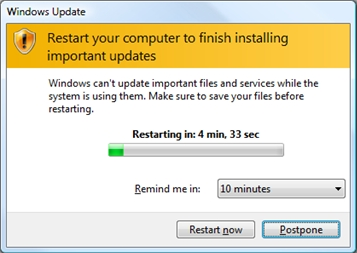
- 依嚮導完成所有驅動安裝(顯示卡、音效、觸控板、鍵盤背光、藍牙、攝影機、SMC 風扇控制等),重新開機即可
注意事項與限制
- Boot Camp 版本:僅 Mac OS X Lion (10.7) 以上內建 Boot Camp Assistant;舊版需付費升級至 Lion 或 Mountain Lion
- MacBook Air 專屬:驅動隨機附送於 Mac OS X 安裝 USB 隨身碟,非光碟
- 移除 Windows:回到 Mac OS X,開啟「Boot Camp 助理」選「還原磁碟分割」,系統自動刪除 Windows 分割區並合併空間
Mac 硬體架構差異導致的已知問題
- EFI 非 BIOS:Mac 採用 Intel EFI 開機,Windows 電源管理相容性較差,MacBook Air 在 Windows 下續航力僅約 Mac OS X 的 60%
- 單鍵觸控板:雙指點按觸控板即可模擬右鍵選單,無需外接滑鼠
- 鍵盤配置:Command 鍵對應 Windows 鍵,Option 鍵對應 Alt 鍵
實用 Mac 開機快捷鍵速查表
| 按鍵組合 | 功能 |
|---|
| C | 從可開機光碟/USB 啟動(如安裝媒體) |
| D | 啟動 Apple Hardware Test (AHT) 硬體診斷 |
| Option+Command+P+R | 重置 NVRAM(聽到兩聲開機音後釋放) |
| Option (Alt) | 進入啟動管理器,選擇開機磁碟 |
| Eject / F12 / 滑鼠鍵 | 推出光碟/媒體 |
| N | 嘗試從網路開機 (NetBoot) |
| T | FireWire 目標磁碟模式(當外接硬碟用) |
| Shift | 安全模式啟動(暫停登入項目) |
| Command+V | Verbose 模式(顯示詳細開機日誌) |
| Command+S | 單用戶模式(命令列介面) |
常用組合鍵補充
- Fn+Delete = Forward Delete(向後刪除)
- Fn+↑/↓ = Page Up/Down
- Fn+←/→ = Home/End
- Control+Command+電源鍵 = 強制重新開機
善用原廠安裝媒體安裝驅動,配合開機快捷鍵掌控 Mac 硬體,讓 Windows 在 Mac 上也能發揮最佳效能。