遇到網頁顯示「網頁上有錯誤」、腳本錯誤彈窗或版面錯亂,多半是 IE 核心元件(JScript/VBScript 引擎)註冊異常或快取損毀。系統之家提供四步標準修復流程,無需重裝瀏覽器即可解決多數客戶端腳本問題。
四步標準修復流程
步驟 1:重新註冊 JScript 引擎
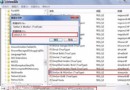
- 按 Win+R 開啟「執行」
- 輸入
regsvr32 jscript.dll 按 Enter
- 出現「DllRegisterServer 在 jscript.dll 中成功」視窗,點「確定」
步驟 2:重新註冊 VBScript 引擎
- 同樣在「執行」輸入
regsvr32 vbscript.dll 按 Enter
- 確認成功訊息並點「確定」
步驟 3:關閉瀏覽器濾保護功能
- IE →「工具」→「網際網路選項」→「進階」頁籤
- 取消勾選「啟用記憶體保護以協助緩解線上攻擊」等進階安全選項(視版本而定)
步驟 4:完整清除瀏覽器快取與 Cookie
- 「工具」→「網際網路選項」→「一般」頁籤→「瀏覽歷程記錄」區域點「刪除」
- 勾選所有項目(特別是「暫存網際網路檔案」、「Cookie」、「表單資料」)
- 勾選「刪除最愛網站的網站資料」
- 點「刪除」完成後,重新啟動 IE 測試
修復後仍出現錯誤怎麼辦?
- 網頁端問題:若僅特定網站出錯,多為網頁本身 JavaScript 程式碼錯誤、模板未正確載入或伺服器端問題,使用者端無法修復
- 惡意軟體干擾:執行完整掃毒(建議離線掃毒模式)
- 瀏覽器版本過舊:升級至 IE 11 或改用現代瀏覽器(Edge、Chrome、Firefox)
- 系統檔案損毀:以管理員身分執行
sfc /scannow 修復系統檔案
快速判斷錯誤來源
- 嘗試開啟大型入口網站(如 Yahoo、Google、PChome)——若正常,則為特定網站問題
- 嘗試以「無增益集模式」開啟 IE——若正常,則為增益集衝突
- 嘗試其他瀏覽器開啟同一網頁——若正常,則為 IE 端問題
依序執行上述步驟,多數客戶端腳本錯誤可在 5 分鐘內解決。若問題持續,建議直接遷移至現代瀏覽器獲得更佳相容性與安全性。