Windows 7 使用久了難免變慢,但不必動輒重灌。系統之家推薦兩招立竿見影的優化:精簡啟動服務減少背景資源佔用,清除升級殘留的 Windows.old 資料夾騰出寶貴系統磁碟空間,讓系統長期保持順暢。
services.msc 按 Enter| 服務名稱 | 功能 | 建議 |
|---|---|---|
| Tablet PC Input Service | 平板電腦手寫輸入 | 非觸控螢幕可停用 |
| Windows Search | 索引搜尋 | 有 SSD 或習慣用 Everything 可停用 |
| Print Spooler | 列印佇列 | 無印表機可停用 |
| Bluetooth Support Service | 藍牙支援 | 無藍牙裝置可停用 |
| Remote Registry | 遠端登錄 | 安全考量建議停用 |
| Secondary Logon | 以不同身分執行程式 | 單用戶環境可停用 |
原則:不確定的服務設為「手動」而非「已停用」,避免功能異常;修改前建議記錄原狀態以便復原。
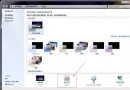
若安裝 Win7 時未格式化系統碟,舊系統檔案會保留在 C:\Windows.old,佔用大量空間。刪除步驟:
此操作不可逆,執行前請確認無需回復舊系統檔案。清理後系統碟剩餘空間大幅增加,可改善虛擬記憶體運作、減少碎片、提升整體回應速度。
兩招配合執行,舊電腦也能煥發新生。優化是持續過程,養成好習慣比一次性大清理更有效。