許多玩家習慣使用虛擬光碟機來掛載映像檔玩遊戲,其實 Windows 7 系統本身就內建了虛擬硬碟(VHD)功能。透過建立一個虛擬硬碟(VHD 檔案),不僅能模擬實體硬碟操作,更能解決筆記型電腦缺乏光碟機時無法備份系統的難題。建立虛擬硬碟的步驟相當簡單,只需四個步驟即可完成。
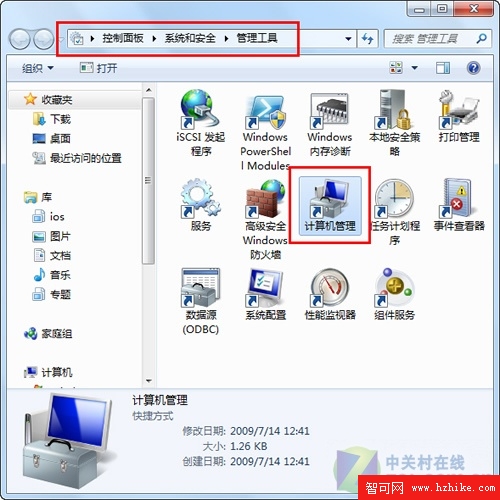
依序點選「控制台」→「系統與安全性」→「系統管理工具」,雙擊開啟「電腦管理」。
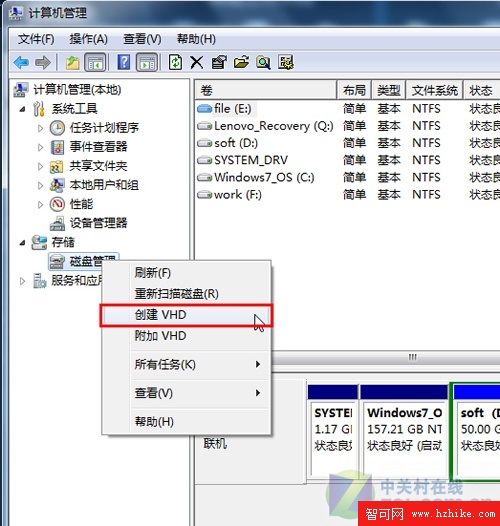
在左側樹狀目錄中選擇「磁碟管理」,於右側空白處右鍵點選「建立 VHD」,依照精靈提示設定虛擬硬碟儲存位置、大小與格式(建議選擇固定大小以提升效能)。
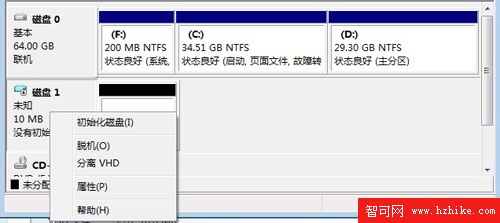
建立完成後,新磁碟會顯示為「未初始化」。右鍵點選該磁碟,選擇「初始化磁碟」,分割區樣式建議選擇 MBR(相容性較佳),確定後磁碟狀態變為「線上」。
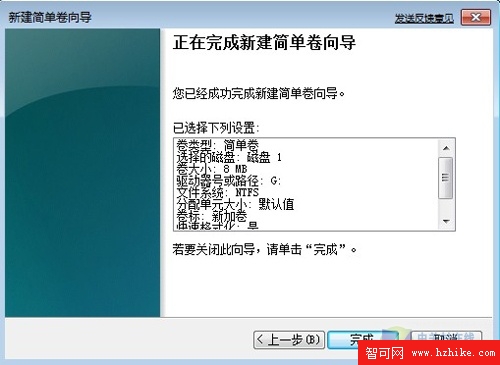
在未配置的空間上右鍵選擇「新增簡單磁碟區」,啟動精靈依序指定磁碟區大小、指派磁碟機代號、格式化(建議 NTFS),完成後即可在「電腦」中看到新的虛擬硬碟。
虛擬硬碟建立完成後,即可將 Windows 7 系統映像備份至該虛擬硬碟,即使筆記型電腦沒有光碟機也能輕鬆完成系統備份與還原。