從 XP 無 → Vista 有 → Win 7 強:預覽功能三代演進
Windows 7 將快速啟動區與工作列合二為一 (類似 Linux Avant Window Navigator),實現啟動器與切換器合一,預覽功能成為核心交互樞紐。
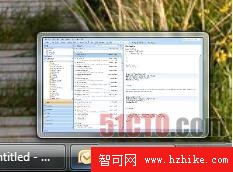
第一層:任務列圖示懸停 → 即時縮圖預覽
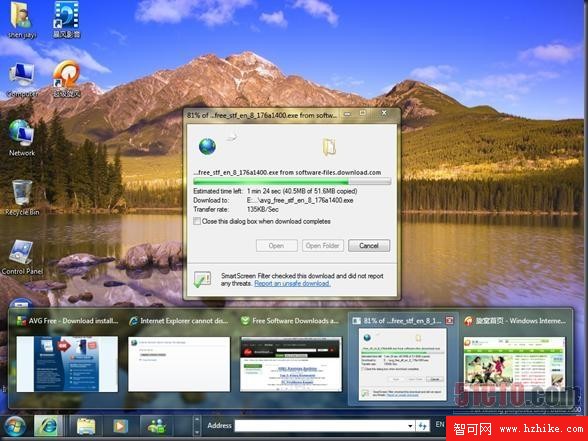
- 單一視窗程式:顯示單一縮圖,含即時畫面 (影片播放、網頁捲動)。
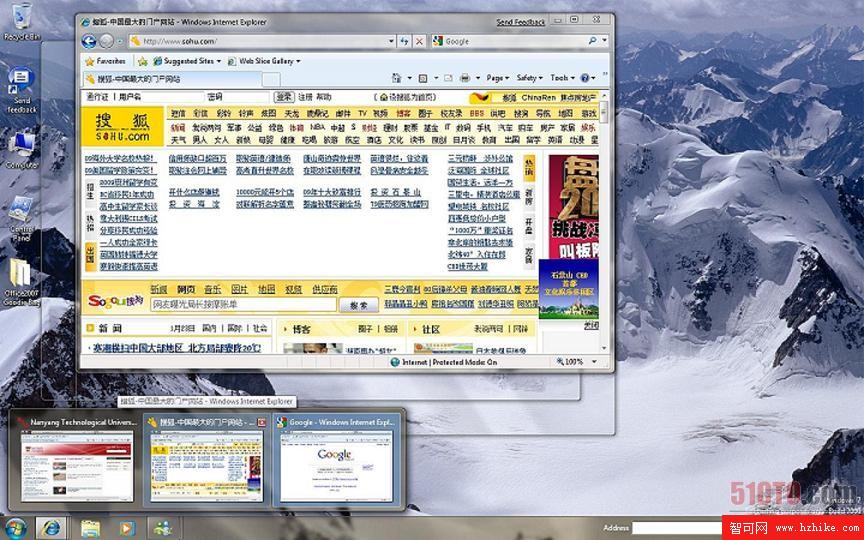
- 多視窗程式 (IE、Messenger):**同時顯示所有視窗縮圖**,每個縮圖皆為即時渲染。

第二層:滑鼠移入縮圖 → Aero Peek (聚焦預覽)
- 目標視窗顯示實際大小即時畫面。
- 其他所有視窗變為半透明玻璃邊框 (僅保留輪廓)。
- 移出縮圖立即還原。Ubuntu 8.10 等同期系統亦無此體驗。
第三層:細節整合 - 下載進度條於圖示
- IE 下載檔案時,任務列圖示直接變為進度條 (綠色漸進),無需開啟視窗即知進度。
第四層:桌面預覽 (Show Desktop 進化版)
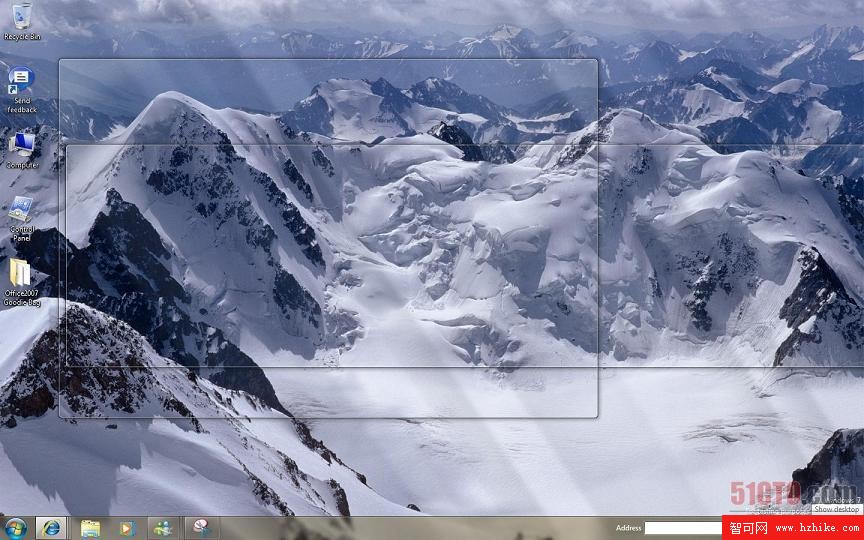
- 滑鼠移至螢幕右下角「顯示桌面」長條區域懸停 1 秒 → 所有視窗變透明,桌面小工具/圖示清晰可見。
- 移開滑鼠 → 視窗還原。作者評價:「實在沒什麼用,但微軟是唯一做這功能的」。
總結
Windows 7 預覽系統以 即時性、層次感、資訊密度 三優勢,將「看一眼就知道」推向極致:縮圖看全貌 → Aero Peek 看細節 → 圖示看進度 → 角落看桌面。這不只是視覺特效,而是降低認知負荷、加速決策的交互設計。