厭倦 Windows 7 預設的微軟正黑體?透過「視窗色彩和外觀」進階設定,你可以自訂系統各介面元素的字型、大小、顏色,甚至調整視窗邊框、開始選單、工作列的配色,打造專屬的視覺風格。
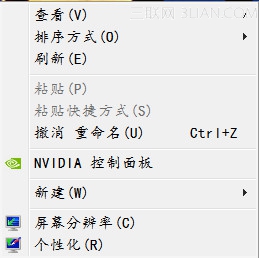
1. 開啟個人化設定
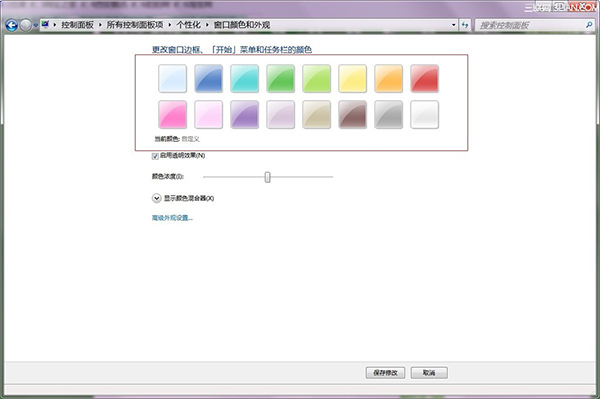
桌面空白處右鍵 →「個人化」→「視窗色彩」。
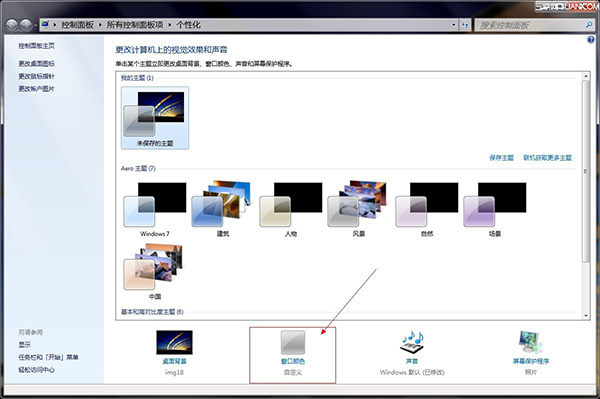
2. 進入進階外觀設定
點擊「進階外觀設定」,開啟「視窗色彩和外觀」視窗。
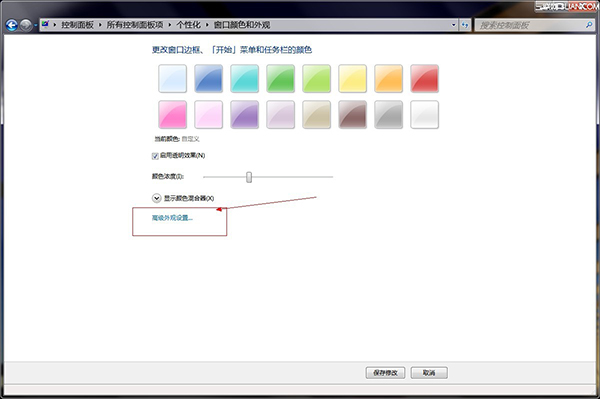
3. 選取目標介面項目
在「項目」下拉選單中選擇欲修改的介面元素(如「功能表」、「訊息方塊」、「標題列」等)。
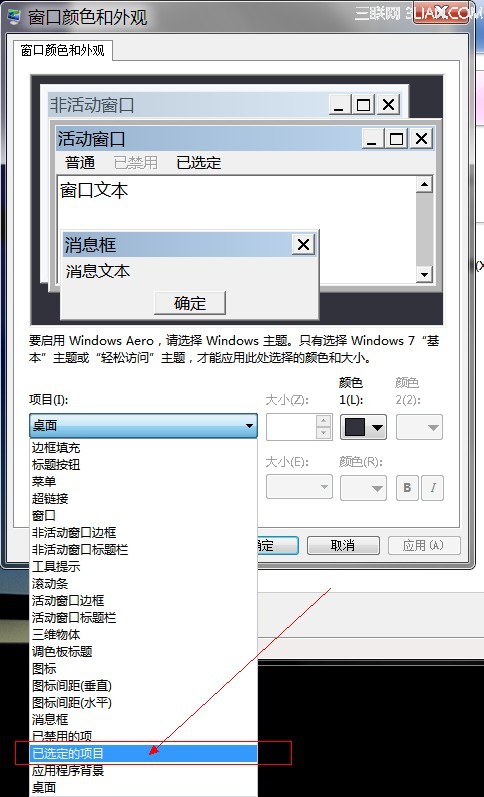
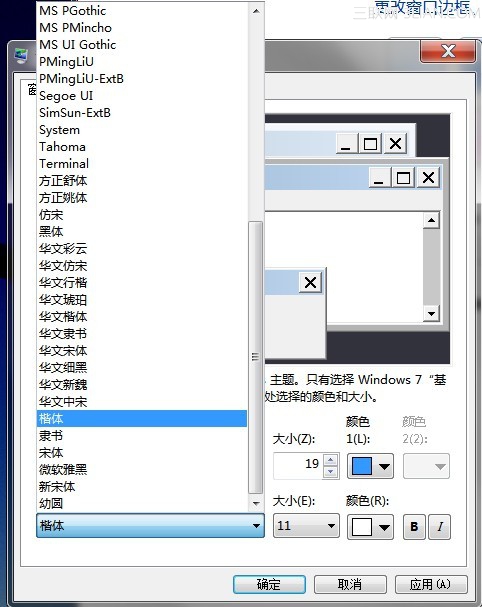
4. 設定字型屬性
於「字型」下拉選單選擇喜好字型(範例使用楷體),並可調整大小、顏色、粗體/斜體樣式。
5. 套用並查看效果
確定所有視窗後,系統介面字型即已更新。
同樣方式可修改:視窗邊框寬度、工作列/開始選單配色、選取項目反白顏色等。更多字型資源可至 字型下載專區 取得。
注意:部分系統關鍵字型(如預設 UI 字型)修改需編輯登錄檔,風險較高,建議新手僅調整上述介面項目。