場景:新裝硬體不穩、頻繁藍畫面,懷疑舊驅動殘留衝突
核心技巧:設定環境變數 devmgr_show_nonpresent_devices=1 強制顯示隱藏裝置
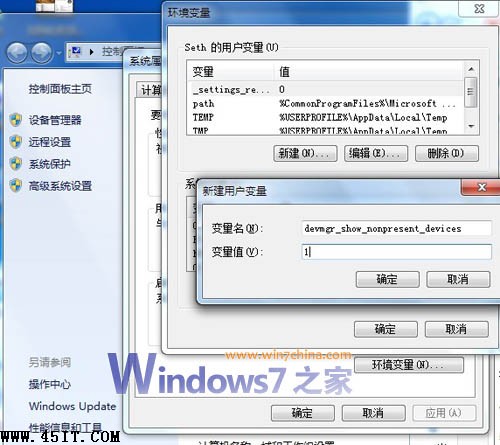
- 「電腦」右鍵 → 「內容」 → 「進階系統設定」 → 「進階」索引標籤 → **「環境變數」**
- 「使用者變數」區 → **「新增」**
變數名稱:devmgr_show_nonpresent_devices
變數值:1
- 連點三次「確定」關閉所有視窗
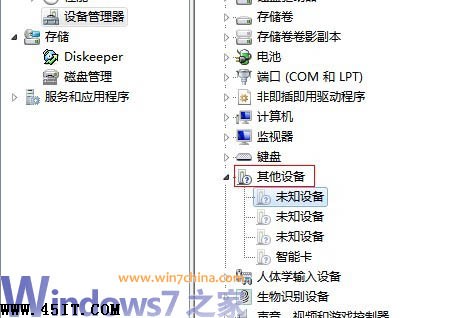
- 「電腦」右鍵 → 「管理」 → 「裝置管理員」
- 選單列 **「檢視」 → 「顯示隱藏的裝置」**
- 展開各分類,**灰色/半透明圖示 = 當前未連接/已移除的舊裝置**
- 右鍵舊裝置 → **「解除安裝」** → 確認 (勾選「刪除此裝置的驅動程式軟體」若可用)
注意事項
- **僅卸載確認不再使用的裝置** (舊顯卡、舊聲音卡、舊 USB 裝置、舊網卡等)
- 系統裝置 (ACPI、處理器、系統板資源等) **勿動**
- 卸載後重開機,Windows 會重新偵測現有硬體並安裝乾淨驅動
結語
**環境變數一鍵顯示隱藏裝置**,配合裝置管理員「解除安裝」,徹底清除殘留驅動帶來的衝突與藍畫面隱患。比第三方驅動清理工具更精準、更可控、無殘留風險。