痛點:Win 7 控制台「網路和共用中心」層層選單,找「區域連線」屬性好幾步
解決方案:建立 explorer.exe :: 捷徑
- 桌面空白處右鍵 → **「新增」 → 「捷徑」**
- 位置輸入:
explorer.exe :: (雙冒號前有空格,無引號)
- 下一步 → 命名為 **「區域連線」** 或 **「網路連線」** → 完成
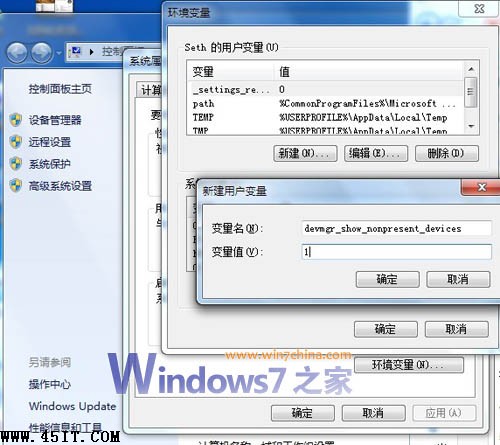
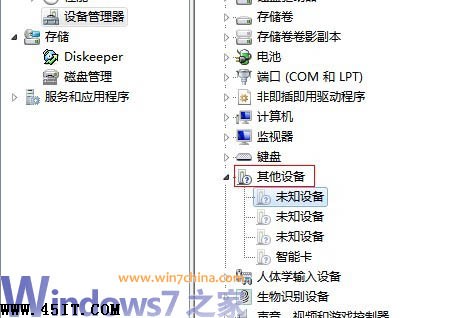
效果
- 雙擊捷徑 → **直接開啟「網路連線」資料夾** (含所有介面卡:乙太網路、Wi-Fi、VPN、虛擬網卡)
- 右鍵任一介面卡 → 「內容」/「狀態」/「診斷」/「停用/啟用」一步到位
- 無需進控制台 → 網路和共用中心 → 變更介面卡設定
編輯點評
許多優化教學建議刪除資源管理器右鍵選單項目以「精簡介面」,實則得不償失。**保留原生右鍵功能、善用捷徑/指令直達**,才是高效操作的正道。
結語
**一個捷徑、一行指令**,讓 Win 7 網路介面卡設定從「躲貓貓」變成「一鍵達」。比任何優化大師修改登錄表都來得乾淨、安全、可逆。