Windows XP Windows 7 Windows 2003 Windows Vista Windows 綜合教學 Linux 系統教學
Windows 10 Windows 8 Windows 2008 Windows NT Windows Server 電腦軟體教學

Windows 7 啟用 3D 視窗切換:三種方法任你選

編輯:Win7 系統基礎知識

Windows 7 的 Aero 3D 視窗切換需支援 Aero 特效(家庭基本版無此功能),且主題不可選「基本及高對比」。符合條件下,提供三種喚鍵方式。

方法一:快速鍵

按住 Win + Tab 不放,再按 Tab 切換;或按住 Win + Tab 後用滑鼠滾輪切換。

方法二:建立捷徑鎖定工作列(推薦)

  1. 桌面右鍵 → 新增 → 捷徑 → 位置輸入:
    C:\Windows\System32\rundll32.exe DwmApi #105
  2. 命名為「3D 視窗切換」 → 完成。
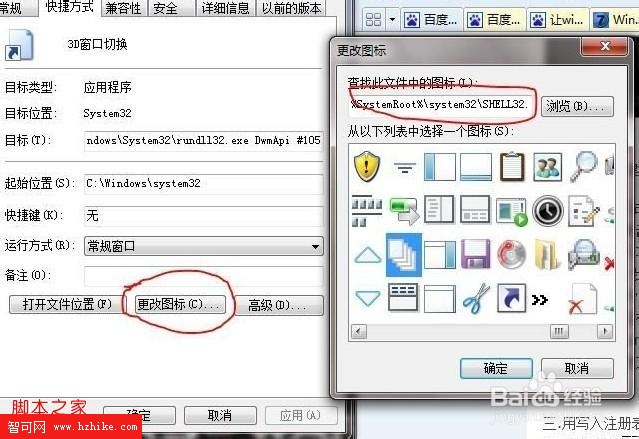
  3. 右鍵捷徑 → 內容 → 更換圖示 → 瀏覽 %SystemRoot%\System32\imageres.dll 或 shell32.dll 選喜歡圖示 → 確定。


  4. 將捷徑拖曳至工作列鎖定,點擊即可啟動 3D 切換。
建立捷徑位置
命名捷徑
更換圖示
選擇圖示檔案
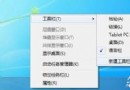
鎖定工作列效果

方法三:右鍵選單整合(需下載註冊檔)

下載「桌面右鍵 3D 視窗轉換程式」,執行內含註冊檔,右鍵選單即會出現「視窗轉換程式」選項。此法相對繁瑣,建議優先用方法二。

Copyright © Windows教程網 All Rights Reserved