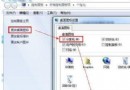
沒光碟機、沒隨身碟怎麼裝 Win7?只要有 XP/Vista/Win7 既有系統,下載 Win7 ISO 解壓到非系統盤根目錄,配合 NT6 HDD Installer v2.8.5 工具,即可在硬碟上直接啟動安裝程式,全程中文介面,極適合新手。
前置準備
- 下載 Win7 ISO,解壓至 非系統盤根目錄(如 D:\),不可放在子資料夾。
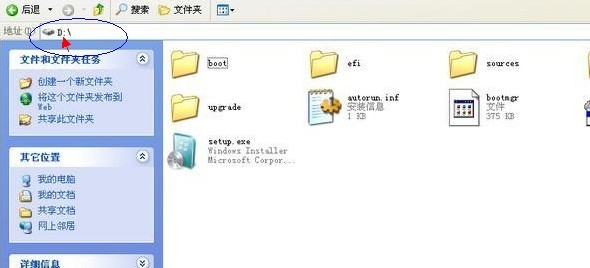
- 下載 NT6 HDD Installer v2.8.5,同樣解壓到同一磁碟根目錄(D:\)。
安裝流程
- 執行
NT6 HDD Installer v2.8.5.exe,選擇對應當前系統選項(XP 選 1,Vista/Win7 選 2),按 Enter 完成寫入啟動項,系統自動重開機。
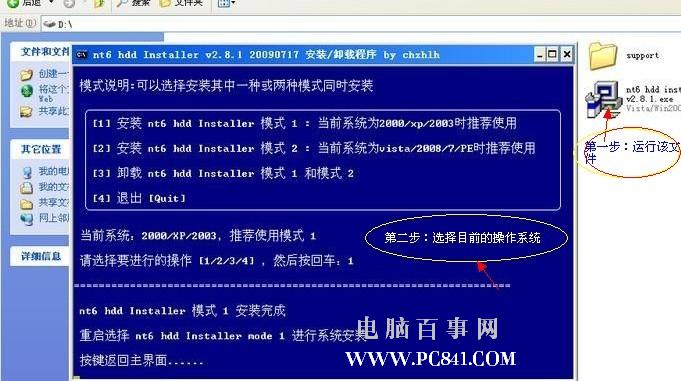
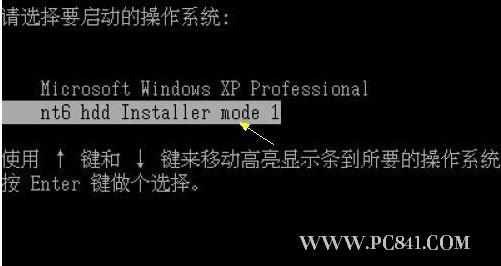
- 重開機時出現開機選單,選擇 NT6 HDD Installer mode 1,按 Enter 進入 Win7 安裝程式。
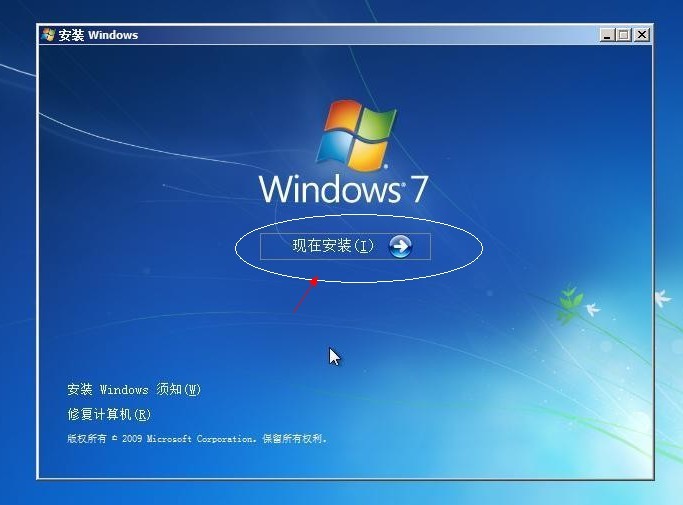
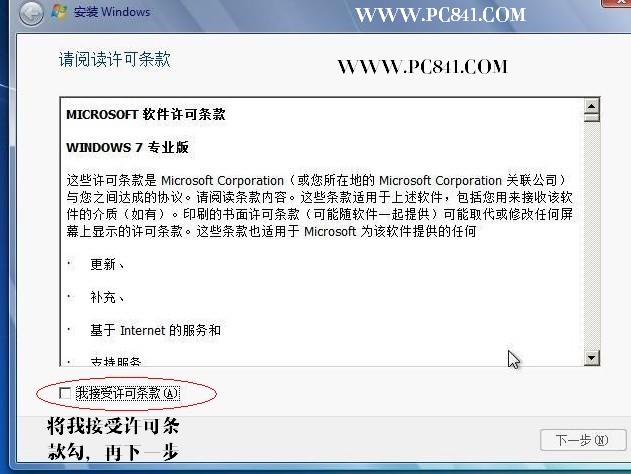
- 標準 Win7 安裝介面:語言選「簡體中文」→「現在安裝」→ 授權條款勾選同意 → 選擇「自訂 (進階)」安裝類型(勿選升級,耗時極長)。
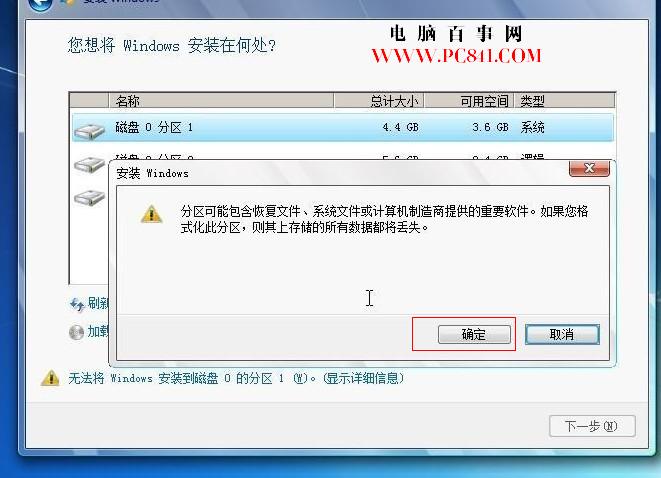
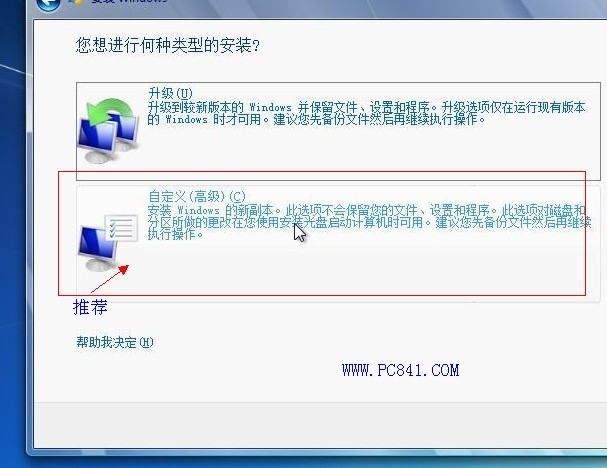
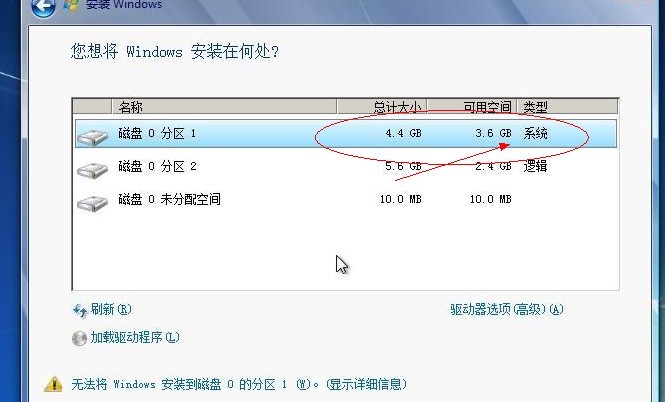
- 選擇安裝位置:C 槽(系統盤),下一步會覆蓋原系統(若要雙系統請選其他分區)。
- 後續按提示「下一步」至完成,拔除隨身碟(若有)重開機進入桌面。
優缺點與提醒
硬碟直裝是筆電無光碟機、手邊無隨身碟時的救星,收藏備用無悔!