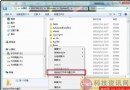
將隨身碟物理分為 **兩個分區**:
| 優點 | 缺點 |
|---|---|
| 免安裝、攜帶方便、共用區正常可用 | 需執行共用區程式掛載,非原生透明加密 |
| 格式化共用區不傷加密區資料 | 加密區掛載後為虛擬磁碟,效能略低於原生 |
| 密碼保護,繞過總管隱藏 | 軟體本身若被惡意修改/替換有風險 |
「迅軟 U 密」適合**無法使用 BitLocker (家用版)**、需快速隱藏分區的輕量需求;核心機密建議升級至 BitLocker/VeraCrypt/硬體加密。
Windows 7 + Windows 8 雙系統移除 Win8 兩步驟:格式化分區 + msconfig 刪除開機項目
Win7 快速顯示桌面三大招:按鈕、熱鍵、Aero Peek 透視桌面
Windows 7 秒進桌面:啟用自動登入跳過密碼輸入(附風險提醒)
Win7 取得資料夾完整控制權限:解決「需要管理員權限」完整圖文教學
Windows 7 Aero 主題真實含義解析:三大功能與四大精神
Win7 必學 70 大秘技:任務列、視窗管理、神鍵、隱藏功能全攻略
Win7 網路圖示顯示「未連線」但實際可上網?修復圖示狀態異常
網管必知 Win7 WLAN netsh 指令大全 (上):netsh 架構、虛擬 WiFi 原理、建立託管網路、匯出設定檔