Windows XP Windows 7 Windows 2003 Windows Vista Windows 綜合教學 Linux 系統教學
Windows 10 Windows 8 Windows 2008 Windows NT Windows Server 電腦軟體教學

Win7 獲取硬體資訊失敗?完整解決教學與替代查看方法

編輯:Win7 系統基礎知識

想知道電腦的詳細硬體規格,卻發現 Win7 系統無法正常獲取硬體資訊?別擔心,這篇教學將帶你透過內建工具輕鬆查看 CPU、記憶體、顯示卡、硬碟等關鍵配備,並解決「獲取硬體資訊失敗」的困擾。

方法一:透過「電腦」屬性查看基本配備

最快的方式是檢視系統內建的基本硬體摘要:

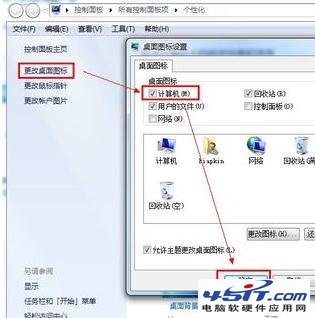
  1. 確認桌面有「電腦」圖示。若無,請在桌面空白處右鍵 →「個人化」→「更改桌面圖示」→ 勾選「電腦」。
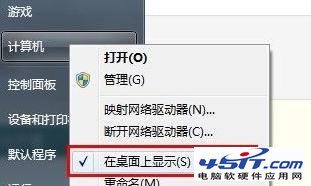
  2. 若為 Win7 家用普通版無「個人化」選項,可開啟「開始」功能表,右鍵點擊「電腦」→ 選擇「在桌面上顯示」。
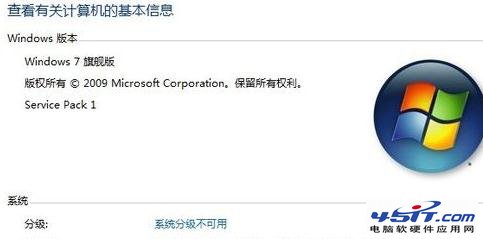
  3. 右鍵點擊桌面「電腦」圖示 → 選擇「屬性」。

在系統視窗中即可看到:處理器型號、安裝記憶體 (RAM)、系統類型 (32/64 位元)、Windows 體驗指數等基本資訊。
方法二:使用「裝置管理員」查看詳細硬體清單

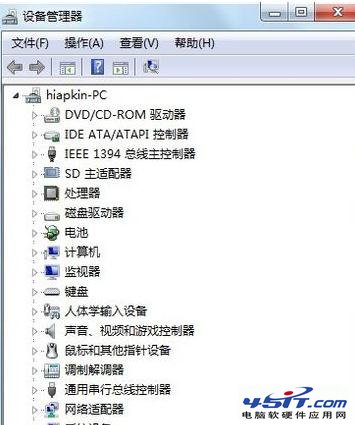
若需更完整的裝置清單 (如顯示卡、音效卡、網路卡、硬碟型號等):

  1. 在「系統」視窗左側點擊「裝置管理員」。
  2. 展開各分類即可查看所有已安裝硬體的詳細型號與驅動程式狀態。

方法三:透過「磁碟管理」確認硬碟實際容量

系統屬性不會顯示硬碟容量,請改用磁碟管理:

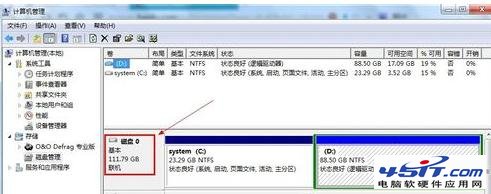
  1. 右鍵「電腦」→「管理」→ 左側選擇「磁碟管理」。
  2. 即可看到各分區大小、總容量、檔案系統等資訊。

小提醒: 磁碟管理顯示的容量通常比標示容量小,因為廠商以 1000MB=1GB 計算,Windows 則以 1024MB=1GB 計算,屬正常現象。

總結

透過上述三種內建方式,無需安裝第三方軟體即可完整掌握 Win7 系統的硬體配備。若「系統屬性」無法開啟,嘗試以系統管理員身分執行 sfc /scannow 修復系統檔案,或檢查相關服務 (如 Windows Management Instrumentation) 是否啟動。

Copyright © Windows教程網 All Rights Reserved