Windows XP Windows 7 Windows 2003 Windows Vista Windows 綜合教學 Linux 系統教學
Windows 10 Windows 8 Windows 2008 Windows NT Windows Server 電腦軟體教學

Windows 7 快速存取操作歷史:Jump List 實用技巧

編輯:Win7 系統基礎知識

右鍵工作列圖示,即時呼叫近期檔案

Windows 7 引入 Jump List(跳躍清單),讓您無需開啟程式主視窗,直接在工作列右鍵選單中查看並開啟最近使用的檔案。以 Word 為例,右鍵工作列 Word 圖示,即顯示最近編輯的文件清單,點擊即開啟,極大縮短尋找檔案時間。

操作步驟

  1. 將常用程式釘選至工作列。
  2. 右鍵點擊該程式圖示,彈出的選單上方即為「最近開啟」或「釘選」的檔案清單。
  3. 點選檔案名稱即可直接啟動程式並開啟該檔案。

隱私保護:關閉歷史記錄

若不希望在 Jump List 顯示近期檔案(如公用電腦),可關閉此功能:

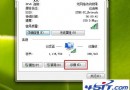
  1. 右鍵工作列空白處 → 選擇「屬性」。
  2. 切換至「開始功能表」索引標籤。
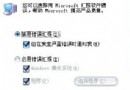
  3. 在「隱私權」區塊,取消勾選「儲存並顯示最近開啟的程式」與「儲存並顯示最近開啟的項目」。
  4. 按「確定」套用。

小提示:自訂電源按鈕動作

同一個「工作列與開始功能表屬性」視窗中,亦可將開始功能表的電源按鈕預設動作從「關機」改為「重新開機」、「睡眠」或「休眠」,適應不同使用習慣。
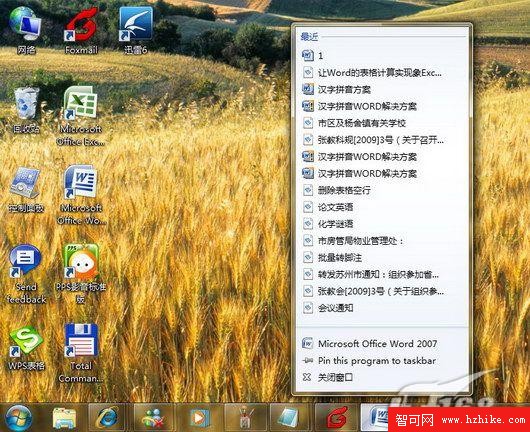
Windows 7 Jump List 操作歷史示意圖

圖:右鍵工作列程式圖示即可快速存取近期文件

Copyright © Windows教程網 All Rights Reserved