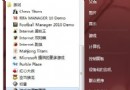
Win7 內建類搜尋引擎的索引機制,只要開啟索引,海量資料也能瞬間找到。本文教你如何擴展索引範圍、善用開始選單隱藏右鍵選單調整設定,讓工作效率倍增。
預設僅對「程式庫、開始選單、瀏覽記錄、電子郵件」建立索引。若在未建立索引的資料夾搜尋,系統需逐一掃描檔案屬性/內容,速度大幅下降。
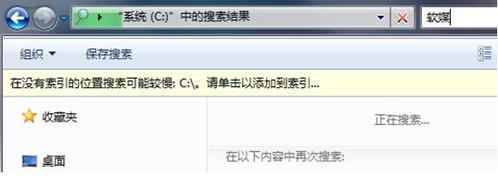
在該資料夾搜尋框輸入關鍵字搜尋時,結果列上方會出現黃色提示列:「搜尋結果可能不完整,因為此資料夾未編入索引」。點擊提示列 → 選擇「將此資料夾加入索引」,以後搜尋即刻完成。
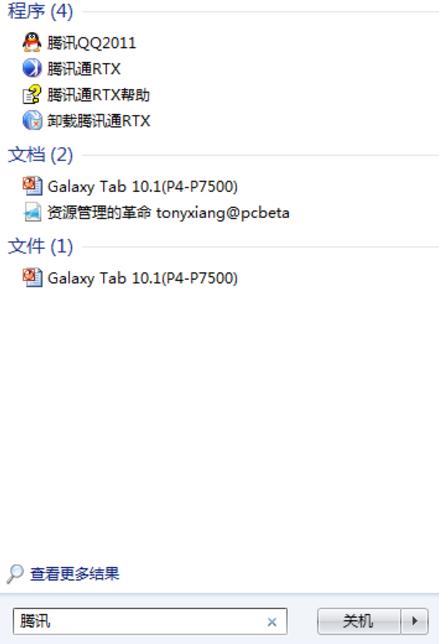
建議: 僅為常用工作資料夾建立索引,避免索引資料庫過大拖慢系統。
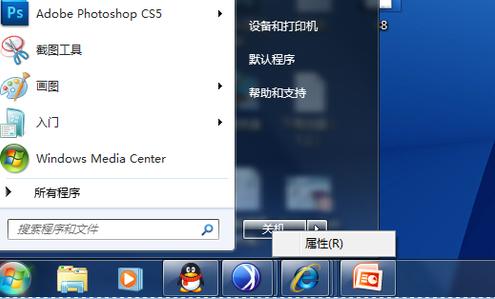
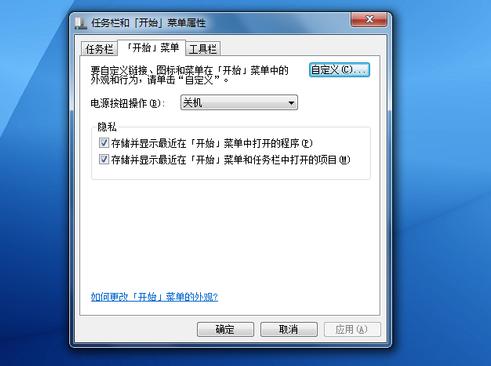
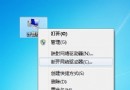
連開始選單右下角的關機按鈕都能右鍵叫出選單,微軟細節設計讓人驚喜。善用這些隱藏入口,快速調整習慣設定。

Win7 搜尋與開始選單深度客製化,讓你真正駕馭系統,工作更高效。
Windows 7 體驗指數(WinEI)評分模型全面更新:最高 7.9 分
Win7 省電方案延長筆電續航:預設平衡/省電模式、自訂方案針對不同場景
Windows 8 隱藏小工具體驗:虛擬桌面分屏、內建 PDF 閱讀器搶先看
Windows 7 媒體中心支援更多影音格式:安裝 Win7codecs 解碼包關聯 RM/RMVB/AVI 播放
善用 Windows 7 程式庫功能收藏重要檔案:建立、設定、搜尋、儲存搜尋結果全流程
Windows 7 下瀏覽器正確執行 Oracle E-Business Suite:解決 JRE 6+ 環境下 Applet 崩潰與中文亂碼