Windows XP Windows 7 Windows 2003 Windows Vista Windows 綜合教學 Linux 系統教學
Windows 10 Windows 8 Windows 2008 Windows NT Windows Server 電腦軟體教學

Windows 7 C 槽清理瘦身完整指南:手動辨識可刪檔案 + 一鍵工具深度清理

編輯:Win7 系統基礎知識

C 槽空間不足導致系統變慢?本文以 Windows 7 為例,詳細解析 C 槽各系統資料夾功能,標示哪些可安全清理、哪些嚴禁動作,並提供手動清理與 360/金山衛士一鍵瘦身兩種方案。
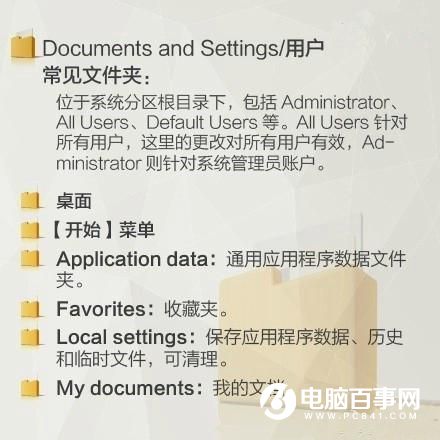
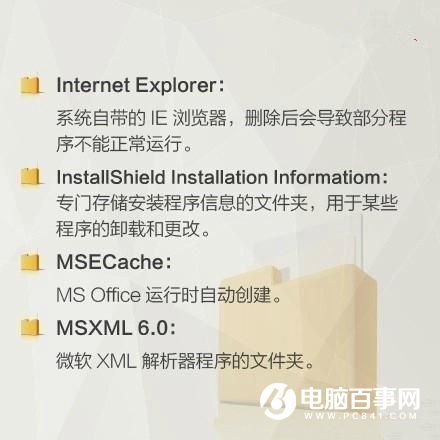
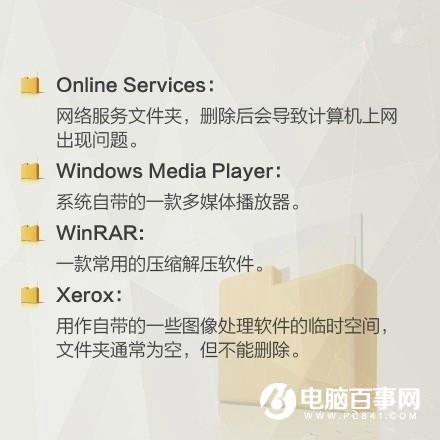
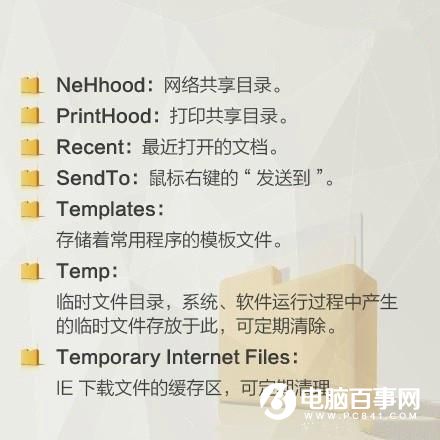
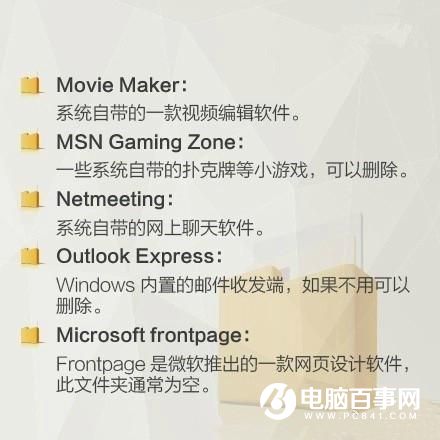
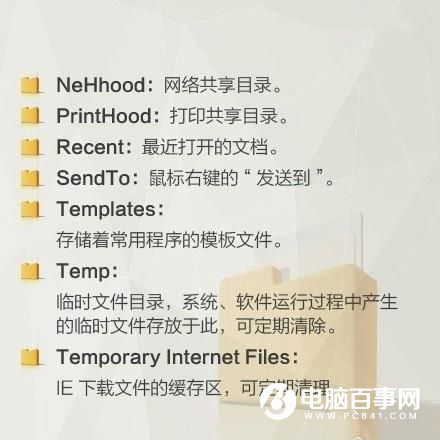
一、C 槽關鍵資料夾功能與清理建議 (8 圖詳解)

以下資料夾位於 C:\Windows 或 C:\Users:

  • Windows\Temp:系統暫存檔,**可全刪** (需關閉所有程式)。
  • Windows\Prefetch:預讀取快取,**可清理** (重開機後自動重建)。
  • Windows\SoftwareDistribution\Download:Windows Update 下載快取,**可清理** (下次檢查更新會重新下載)。
  • Windows\Logs:系統記錄檔,**可刪除舊日誌**。
  • Users\[用戶名]\AppData\Local\Temp:使用者暫存檔,**可全刪**。
  • Users\[用戶名]\AppData\Local\Microsoft\Windows\Temporary Internet Files:IE/Edge 快取,**可清理**。
  • Windows\WinSxS:元件存放區 (硬連結佔大多數)、**嚴禁手動刪除**!需用 Dism /Online /Cleanup-Image /StartComponentCleanup 或「磁碟清理」→「清理系統檔案」→ 勾選「Windows Update 清理」。
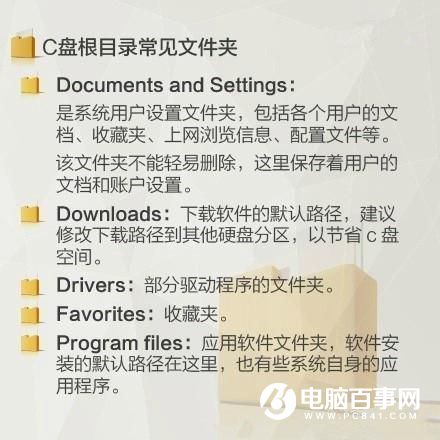
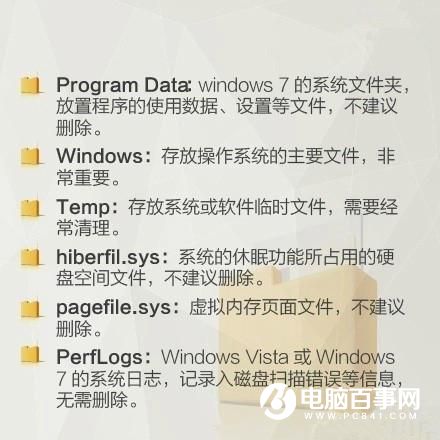
  • Program Files / Program Files (x86):程式安裝目錄,**勿手動刪**,請用「程式和功能」解除安裝。

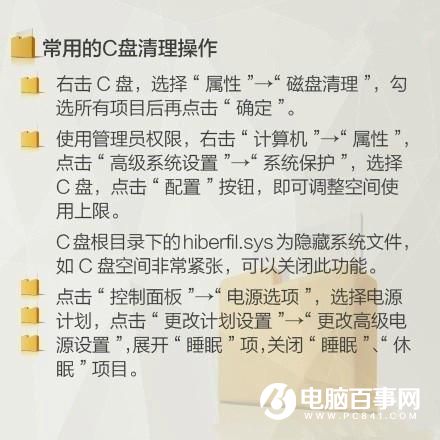
二、手動清理常用操作 (圖示)

  1. 右鍵 C 槽 → 「內容」 → 「磁碟清理」 → 勾選暫存檔、縮圖、回收站等 → 「確定」。
  2. 點擊「清理系統檔案」 → 掃描完成後勾選「Windows Update 清理」、「裝置驅動程式套件」等大項 → 確定。

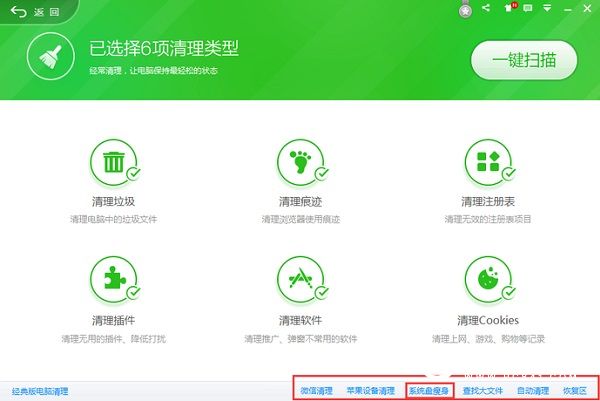
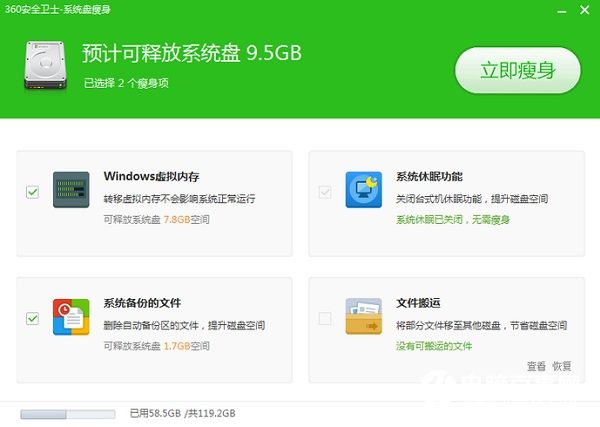
三、一鍵深度清理:360/金山衛士系統瘦身

適合不想研究資料夾結構的使用者:

  1. 開啟 360 安全衛士/金山衛士 → 「系統清理」/「垃圾清理」。
  2. 選擇「系統瘦身」/「深度清理」 → 掃描 → 一鍵瘦身。

建議頻率

  • 低配老舊電腦 (HDD、小記憶體):**每 1-2 週** 清理一次。
  • 高配新機 (SSD、大記憶體):**每 1-2 月** 或覺得變慢時清理即可。
Copyright © Windows教程網 All Rights Reserved