長時間下載大型檔案不想讓電腦全速運轉耗電、發熱、風扇噪音大。Win7 隱藏的「離開模式」可關閉螢幕、顯示卡、音效卡等非必要裝置,保留 CPU、記憶體、硬碟、網路運作,實現低功耗持續下載。
前置條件
- 硬體支援 ACPI 進階電源管理 (2009年後主機板/筆電均支援)
- BIOS 啟用 ACPI/電源管理功能
步驟一:電源選項設定「永不關閉硬碟」
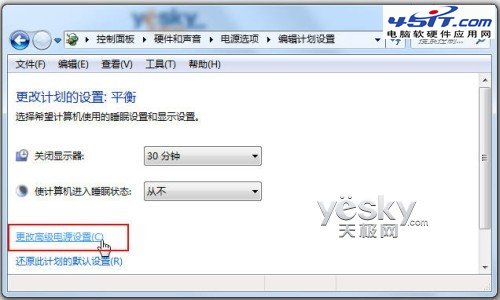
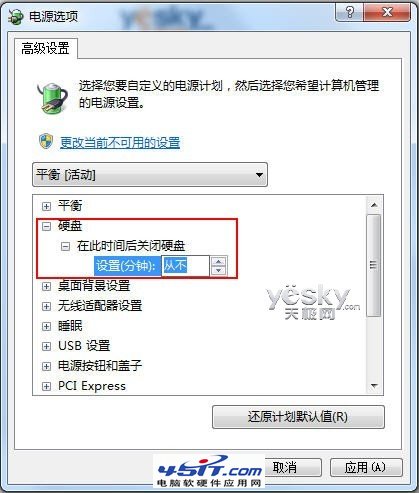
- 控制台 → 硬體和音效 → 電源選項 → 目前使用計畫旁「變更計畫設定」→「變更進階電源設定」。
- 展開 「硬碟」 → 「在此時間後關閉硬碟」 → 設為 「 nunca / 0 / Never」 (中文版顯示「永不」)。
- 同頁面展開 「睡眠」 → 「休眠後」 → 同樣設為「永不」。
- 套用、確定。
步驟二:登錄啟用 Away Mode (離開模式)
- Win+R →
regedit 開啟登錄編輯器。
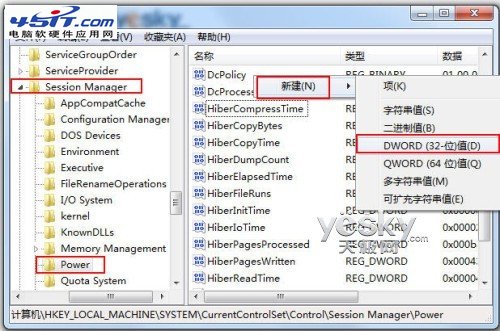
- 定位至:
HKEY_LOCAL_MACHINE\SYSTEM\CurrentControlSet\Control\Session Manager\Power
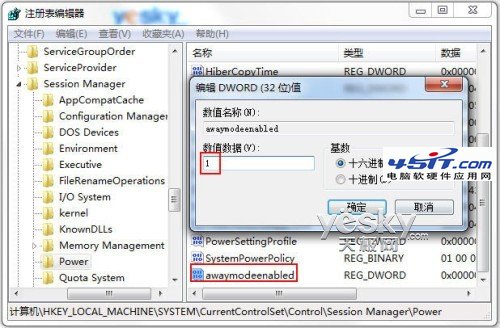
- 右鍵空白處 → 「新增」→ 「DWORD (32 位元) 值」→ 命名 AwayModeEnabled。
- 雙擊修改數值資料為 1 (十六進位或十進位皆可) → 確定。
- 關閉登錄編輯器,重新啟動電腦生效。
驗證與使用
- 開啟下載軟體 (迅雷、IDM、BitComet 等) 開始下載大檔案。
- 開始 → 關機旁箭頭 → 選擇 「睡眠」 (此時實際進入 Away Mode)。
- 螢幕關閉、風扇降速/停轉、電源指示燈閃爍,但網路傳輸指示燈仍亮、硬碟指示燈閃爍、下載速度維持。
- 移動滑鼠/按鍵盤喚醒,下載繼續無縫銜接。
還原預設
若不再需要,刪除登錄值 AwayModeEnabled 並重開機,或將電源選項「關閉硬碟」改回預設值 (如 20 分鐘)。
注意: Away Mode 不等於 S3 睡眠 (Standby) 或 S4 休眠。它是 S0 狀態下的低功耗子狀態,CPU 仍執行指令,僅降低頻率/電壓。若硬體不支援,電腦會直接進入一般睡眠導致斷網。建議先以短時間測試確認下載持續後再長時間使用。