Windows XP Windows 7 Windows 2003 Windows Vista Windows 綜合教學 Linux 系統教學
Windows 10 Windows 8 Windows 2008 Windows NT Windows Server 電腦軟體教學

Win7 關閉自動安裝驅動程式兩種方法 (裝置安裝設定/群組原則)

編輯:Win7 系統基礎知識

Win7 預設自動從 Windows Update 下載安裝驅動程式,有時導致版本衝突、硬體異常。可透過「裝置安裝設定」或「群組原則」禁止自動安裝,改為手動指定驅動來源。
方法一:裝置安裝設定 (所有版本適用)

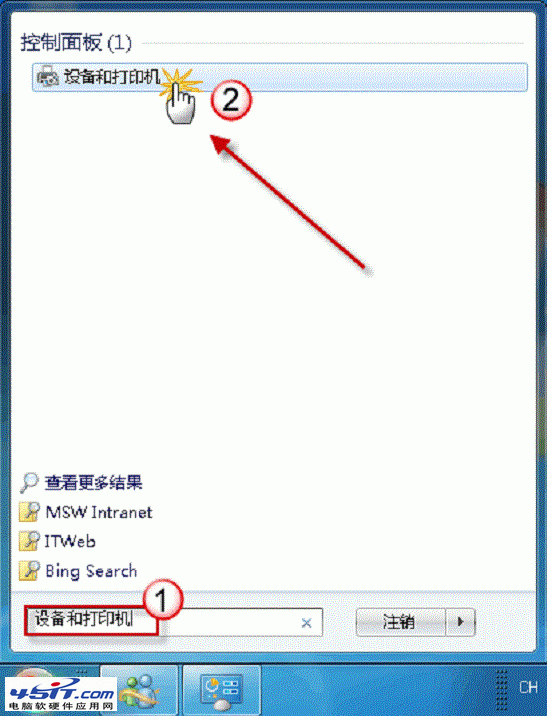
  1. 開始 → 輸入「裝置和印表機」開啟。
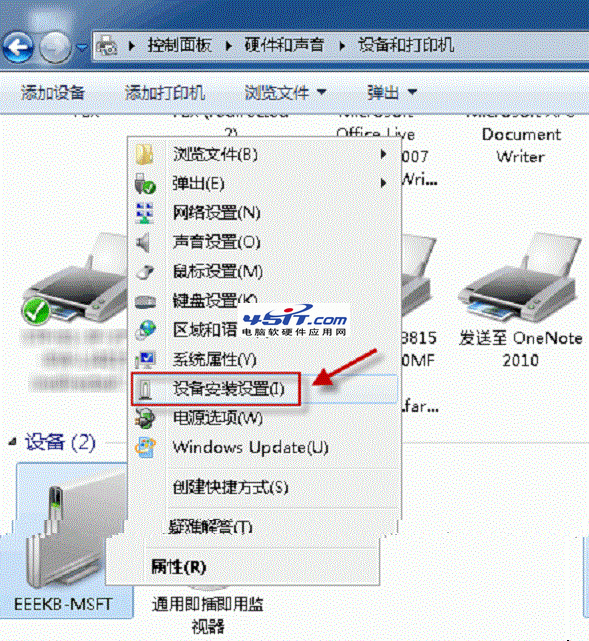
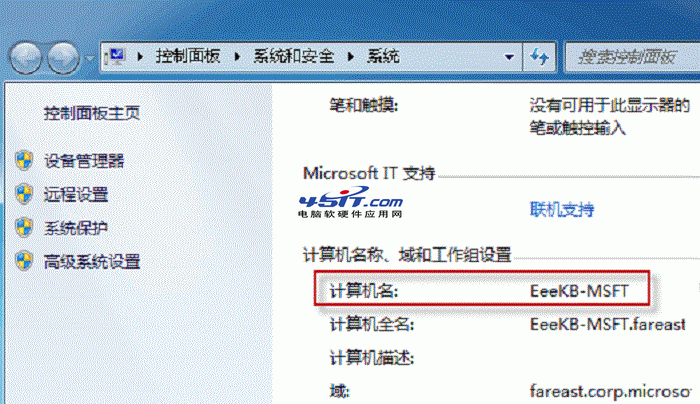
  2. 在裝置清單中,找到代表本機電腦的圖示 (圖示名稱為電腦完整網路名稱,非「電腦」) → 右鍵 → 「裝置安裝設定」。
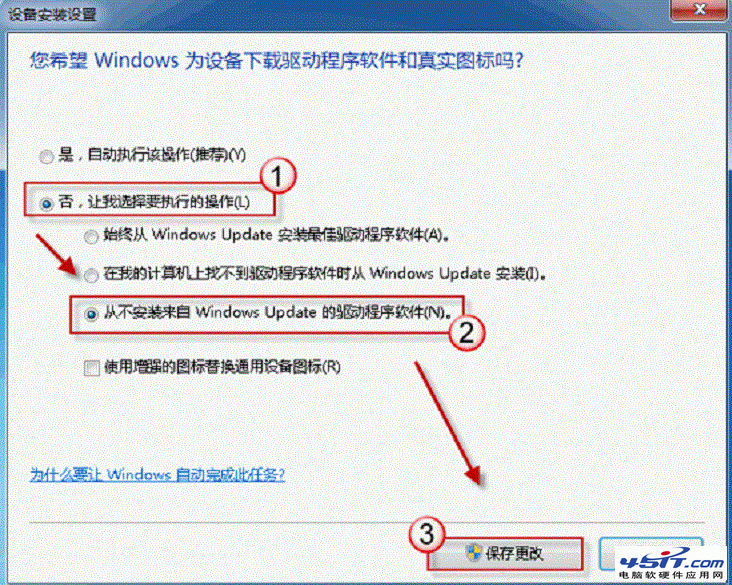
  3. 選擇 「否,讓我選擇要執行的動作」 → 再選 「絕不從 Windows Update 安裝驅動程式軟體」 → 「儲存變更」。

裝置和印表機視窗
電腦裝置圖示
裝置安裝設定選項
選擇絕不安裝驅動程式

選項說明:
• 始終從 Windows Update 安裝最佳驅動程式 (預設)
• 從電腦找不到驅動程式時才從 Windows Update 安裝 (保守)
• 絕不安裝來自 Windows Update 的驅動程式 (最安全,完全手動)

方法二:本機群組原則 (專業版/企業版/旗艦版)

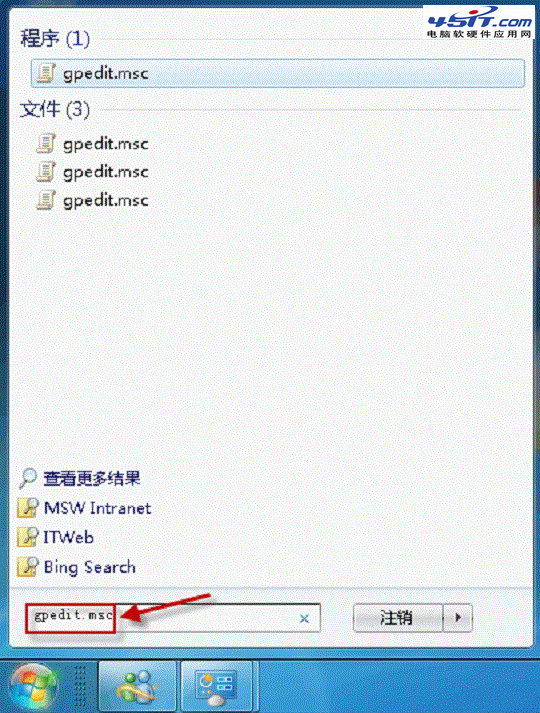
  1. Win+R → gpedit.msc 開啟本機群組原則編輯器。
  2. 依序展開:
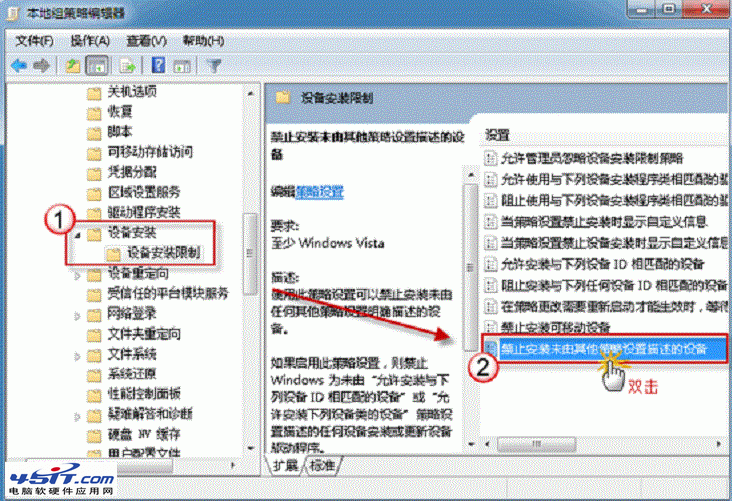
    電腦設定 → 系統管理範本 → 系統 → 裝置安裝 → 裝置安裝限制
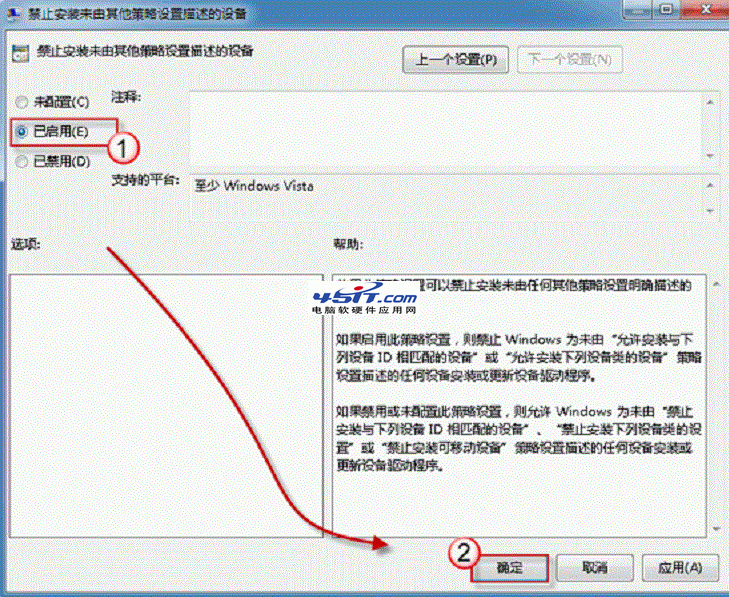
  3. 右側雙擊 「禁止安裝未由其他原則設定描述的裝置」。
  4. 選擇 「已啟用」 → 「確定」。
  5. 重新啟動電腦生效。

開啟gpedit.msc
裝置安裝限制路徑
啟用禁止安裝未描述裝置

差異: 方法一僅阻擋 Windows Update 驅動;方法二阻擋所有未經原則明確允許的裝置安裝 (包含手動執行安裝程式),管控更嚴格,適合企業環境鎖定硬體配置。

Copyright © Windows教程網 All Rights Reserved