為何選 BitLocker?
- **原生整合**:Win7 專業版/企業版/旗艦版內建,無需安裝第三方軟體。
- **操作簡單**:右鍵磁碟 → 啟用 BitLocker,嚮導式操作。
- **跨版本讀取**:Vista/XP 可用「BitLocker To Go 讀取器」唯讀存取。
加密步驟(以管理員身分登入)
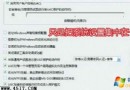
- 插入隨身碟 → 開啟「電腦」→ 右鍵隨身碟 → **「開啟 BitLocker」**。
- 選擇解鎖方式:建議 **「使用密碼解鎖磁碟機」** → 輸入兩次密碼 → 下一步。
- 備份復原金鑰:**「儲存到檔案」**(產生
BitLocker 復原金鑰 XXXX.txt)或「列印」→ 下一步。
- 點擊 **「開始加密」** → 等待完成(視容量與速度數秒至數分鐘)。
加密後磁碟圖示變為**鎖頭圖示**,代表已受保護。
使用與自動解鎖
- 雙擊磁碟 → 輸入密碼 → 「解鎖」→ 正常讀寫。
- 勾選 **「從現在開始在此電腦上自動解鎖」**,此電腦後續免輸入密碼;其他電腦仍需密碼。
跨系統相容性
| 作業系統 | 讀取方式 | 權限 |
|---|
| Win7 (專業版以上) | 原生雙擊解鎖 | 完整讀寫 |
| Vista / XP | 右鍵 → 「BitLocker To Go 讀取器」→ 輸入密碼 | **唯讀**(安全性考量,無法寫入) |
| Linux / macOS | Dislocker / 商業軟體 | 視工具支援度 |
關閉加密(解密)
- 控制台 → 系統與安全性 → **BitLocker 磁碟機加密**。
- 找到已加密隨身碟 → 右側 **「關閉 BitLocker」** → 「解密磁碟機」。
- 等待解密完成,鎖頭圖示消失,恢復普通隨身碟。
最佳實務建議
- **密碼複雜度**:≥ 12 字元,含大小寫、數字、符號。
- **復原金鑰多地備份**:OneDrive、列印本、公司金鑰管理伺服器(AD)。
- **加密前備份資料**:雖理論不損資料,但萬一中斷電/當機風險仍存在。
- **系統碟加密**:建議搭配 TPM 晶片 + PIN 碼,防止離線攻擊。
BitLocker 讓隨身碟加密零門檻,攜帶機密資料不再裸奔。