Windows XP Windows 7 Windows 2003 Windows Vista Windows 綜合教學 Linux 系統教學
Windows 10 Windows 8 Windows 2008 Windows NT Windows Server 電腦軟體教學

Windows 7 移動使用者設定檔資料夾至 D 槽:註冊表法完整教學

編輯:Win7 系統基礎知識

為什麼要移動 Users 資料夾?

預設 C:\Users 與系統同分區,重灌系統時資料易遺失,且系統盤空間壓力大。移至 D 槽(或資料盤)可實現「系統與資料分離」,重灌只需格式化 C 槽,D 槽資料完好無損。

前置準備

  • 備份登錄(regedit → 檔案 → 匯出)。
  • 確認 D 槽為 NTFS 格式,有足夠空間。
  • 建議在全新安裝、尚未建立使用者帳號前操作,最乾淨。已有帳號需額外遷移步驟。

操作步驟(目標:C:\Users → D:\Users)

  1. 複製 C:\Users\Default(隱藏)→ D:\Users\Default。
  2. 複製 C:\Users\Public → D:\Users\Public。
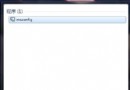
  3. 開啟 regedit,瀏覽至:
    HKEY_LOCAL_MACHINE\SOFTWARE\Microsoft\Windows NT\CurrentVersion\ProfileList
  4. 修改下列三個值的資料,將 %SystemDrive% 替換為 D::
    Default → D:\Users\Default
    Public → D:\Users\Public
    ProfilesDirectory → D:\Users
  5. 登出或重新開機。
  6. 建立新使用者帳號並登入,驗證其設定檔建立於 D:\Users\新帳號,而 C:\Users 下無對應資料夾。
  7. 將舊帳號資料手動複製至新帳號資料夾,確認無遺漏後刪除舊帳號。

適用範圍與注意

  • 同樣適用於 Vista(註冊表路徑相同)。
  • XP 路徑為 HKEY_LOCAL_MACHINE\SOFTWARE\Microsoft\Windows NT\CurrentVersion\ProfileList,理論可行但未實測。
  • 操作前務必備份登錄與重要資料,錯誤路徑會導致無法登入(僅能進安全模式修復)。

結語

移動使用者設定檔是「一勞永逸」的資料保護策略。註冊表法無需第三方工具、無符號連結複雜度、相容性最佳。新機到手、重灌前,花五分鐘設定,未來省下無數小時備份還原煩惱。

Copyright © Windows教程網 All Rights Reserved