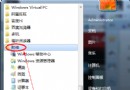
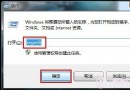
光碟機逐漸淘汰,超薄筆電更不再內建。微軟官方免費工具 Windows 7 USB/DVD Download Tool 可將 Win7 ISO 映像檔快速燒錄至 USB 隨身碟(需 4GB 以上),變身可開機安裝媒體,操作簡單、相容性高、速度比光碟快。
準備工作
製作步驟
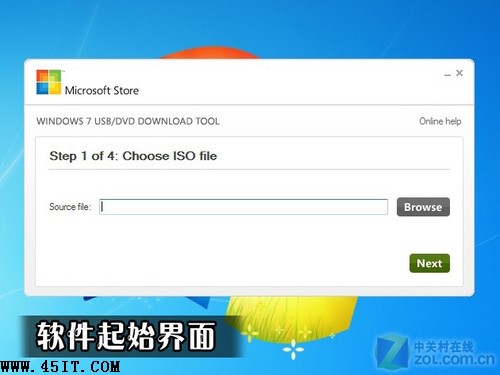
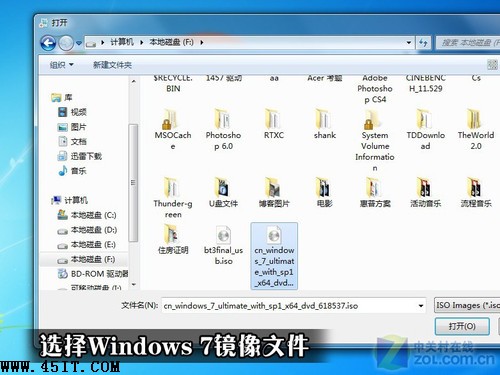
- 執行工具 → 點擊 「Browse」 選取 Win7 ISO 檔 → 「Next」。
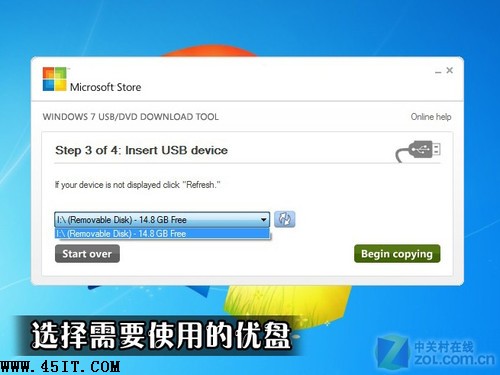
- 選擇 「USB device」 → 下拉選單選取目標隨身碟 → 「Begin copying」。
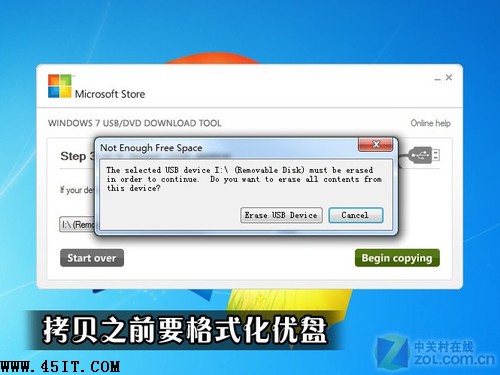
- 確認格式化警告(資料已備份) → 「Yes」。
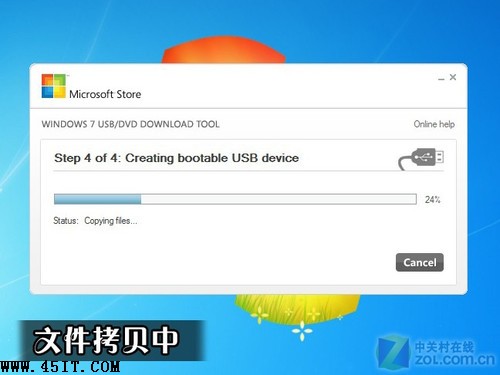
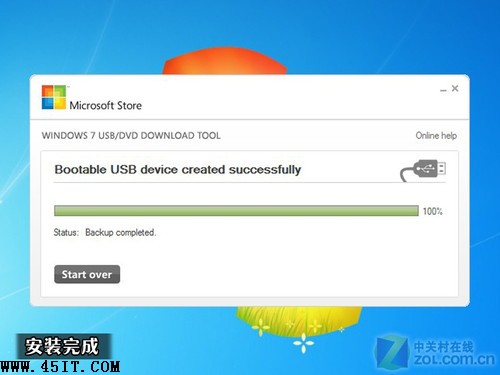
- 等待約 8 分鐘完成檔案複製與開機磁區寫入 → 顯示「Bootable USB device created successfully」。
注意事項
- 此工具僅支援 Windows 7,不適用 XP、Vista、Win8 等其他版本。
- 製作完成後,進 BIOS 設定 USB 為第一開機順序,即可從隨身碟安裝 Windows 7。
- 若主機板支援 UEFI,請確認 ISO 為 64 位元版本並啟用 UEFI 開機模式。
一支隨身碟,隨時隨地重灌系統,不再為找光碟機、買外接光碟機煩惱。