Windows XP Windows 7 Windows 2003 Windows Vista Windows 綜合教學 Linux 系統教學
Windows 10 Windows 8 Windows 2008 Windows NT Windows Server 電腦軟體教學

Win7 無法設定網路位置 (公用/家用/公司)?兩大官方解法快速修復

編輯:Win7 系統基礎知識

在「網路和共用中心」中,網路位置類型 (公用/家用/公司) 下拉選單呈現灰色無法點選,導致無法切換網路探索、檔案共享等設定。此問題通常由「網路清單服務」異常或群組原則鎖定引起。提供兩種官方解決方案:

方法一:Microsoft Fix It 50725 自動修復 (最快、最簡單)

  1. 下載官方修復工具:MicrosoftFixit50725.msi (原連結 https://go.microsoft.com/?linkid=9779407,現可搜尋檔名獲取)。
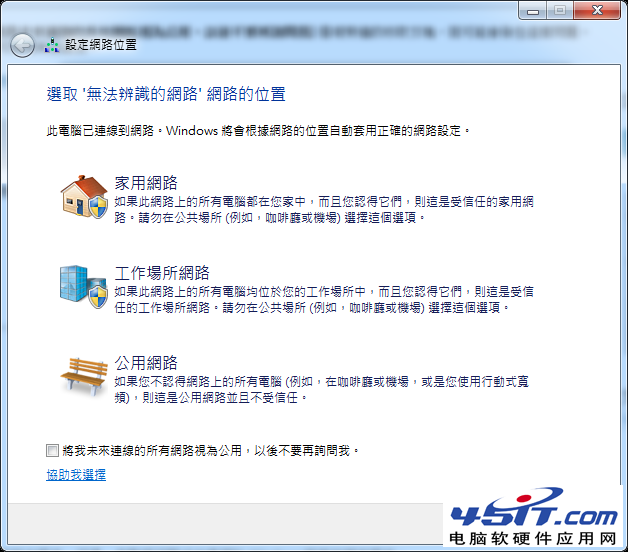
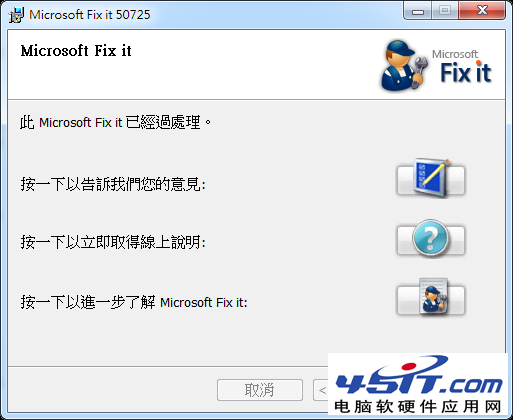
  2. 執行安裝,勾選「我同意」→「下一步」。
  3. 執行過程中會彈出「設定網路位置」視窗,**此時即可正常選擇公用/家用/公司**。
    Fix It 彈出設定視窗
  4. 設定完成後關閉 Fix It 視窗即可。
    修復完成

方法二:本機安全性原則手動修改 (適用無法下載/企業環境)

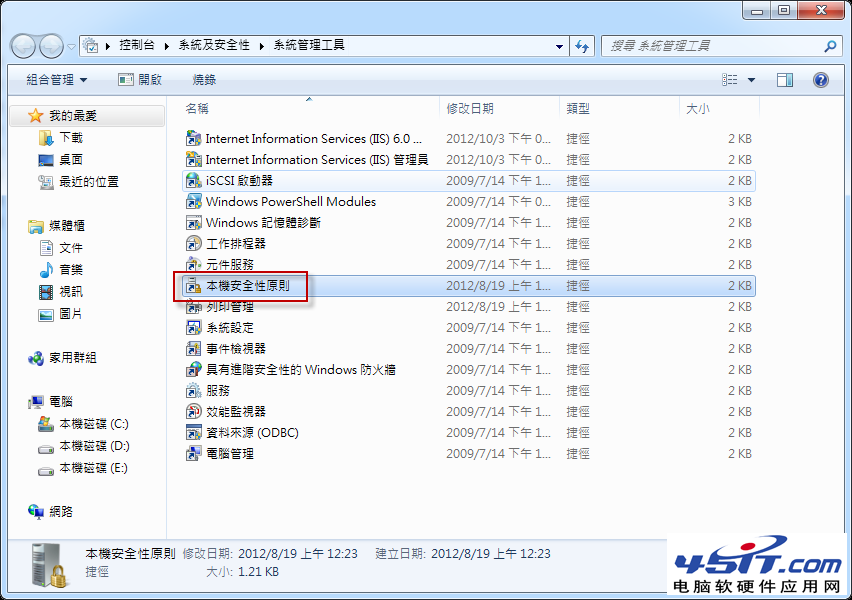
  1. 開啟「系統管理工具」→「本機安全性原則」 (secpol.msc)。
    本機安全性原則
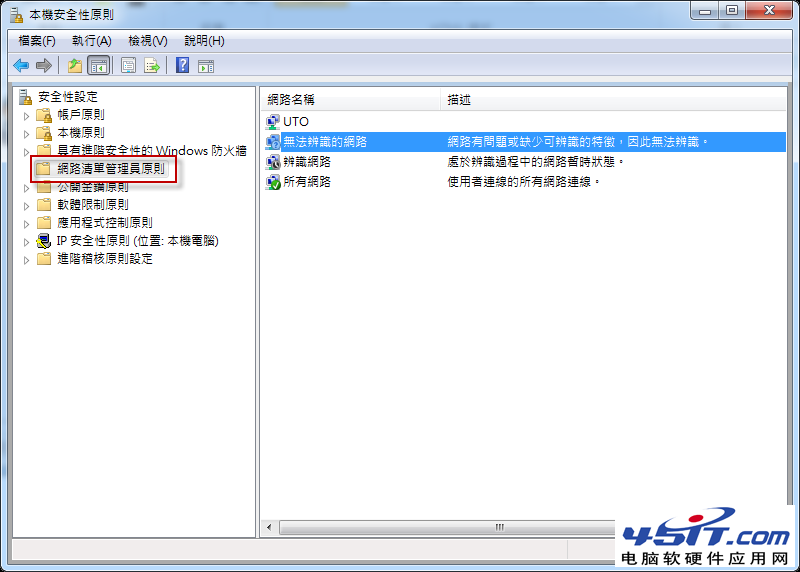
  2. 左側展開「網路清單管理原則」,右側雙擊欲修改的網路設定檔 (如「網路 2」)。
    網路清單管理原則
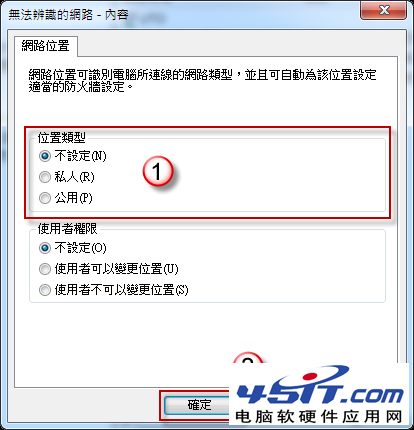
  3. 在「網路位置」頁籤,選擇「私人」(家用/公司) 或「公用」,確定。
    選擇網路位置類型

原理補充

  • 「網路清單管理原則」實際控制網路設定檔的位置類型與探索/共享行為。
  • Fix It 內部自動重啟相關服務 (NetProfSvc, NlaSvc) 並重置註冊表 HKLM\SOFTWARE\Microsoft\Windows NT\CurrentVersion\NetworkList\Profiles 權限。
  • 若兩法均無效,檢查是否為網域環境下的群組原則 (GPO) 強制鎖定,需請網管協助調整 Computer Configuration\Windows Settings\Security Settings\Network List Manager Policies。

兩種方法任選一即可恢復網路位置切換功能,建議優先使用 Fix It 自動修復,省時省力。

Copyright © Windows教程網 All Rights Reserved