Win7 內建的「備份和還原」工具免安裝第三方軟體即可完整備份系統映像,適合不想折騰 Ghost 的一般用戶。關鍵在於「何時備份」:建議在系統安裝完成、常用軟體皆裝妥、系統穩定時建立映像,而非等到系統出問題才想起來備份。
建立系統映像備份步驟
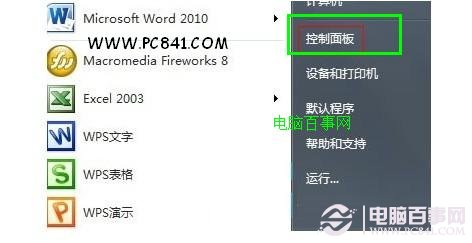
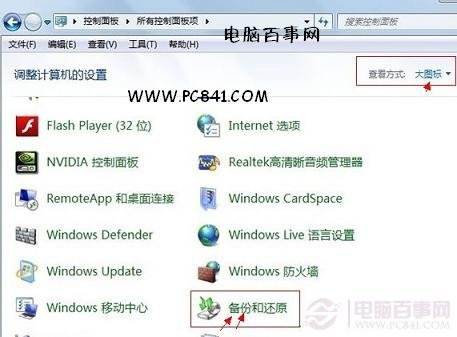
- 開啟「控制台」→「備份和還原」(大圖示檢視較易找)。
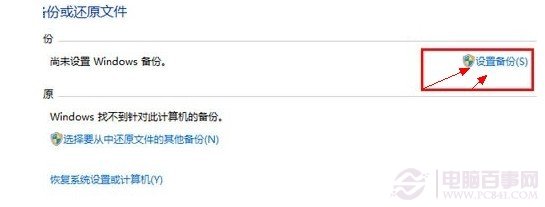
- 點選左側「建立系統映像」或右側「設定備份」。
- 選擇備份儲存位置(建議非系統碟,如 D 槽或外接硬碟),點選「立即備份」。
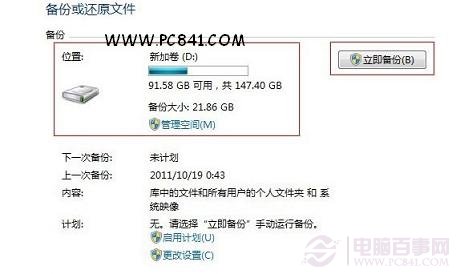
- 等待備份完成,系統會提示建立系統修復光碟(可略過,改用 USB 開機碟)。
還原系統映像
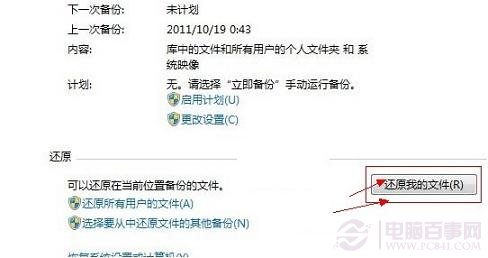
- 同樣進入「備份和還原」,點選下方「還原我的檔案」或「恢復系統設定」。
- 選擇先前建立的備份映像,確認後重新開機進入還原流程。
重要提醒:備份檔案請勿刪除,否則無法還原。養成定期備份習慣(如每月一次),遇到系統崩潰、中毒、更新失敗時可快速回復,省去重灌煩惱。