新買電腦通常只有一個 C 槽,使用 Win7 內建「磁碟管理」即可無損分區、調整大小,無需第三方工具。本文詳述從開啟磁碟管理到建立新分區、壓縮 C 槽釋放空間、擴展卷的完整流程。
開啟磁碟管理
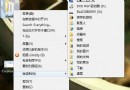
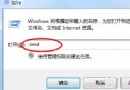
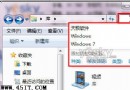
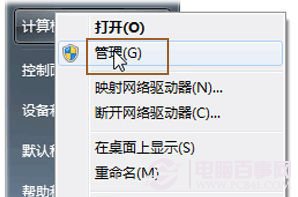
右鍵「電腦」→「管理」→「儲存體」→「磁碟管理」。
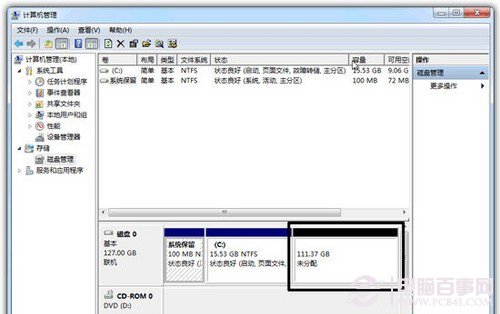
建立新簡單磁碟區(分區)
- 右鍵「未配置」空間 → 「新增簡單磁碟區」。
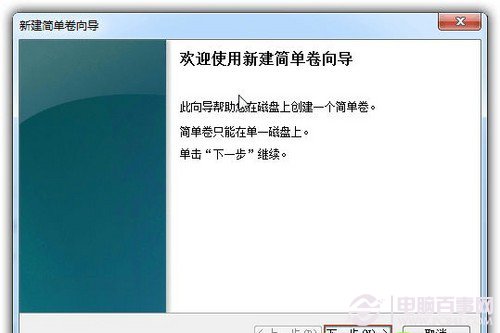
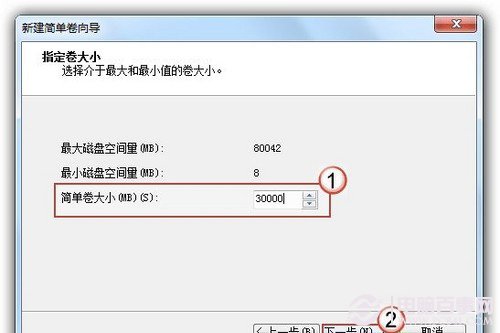
- 依嚮導指定大小(MB)、指派磁碟機代號、格式化為 NTFS、預設配置單位大小。
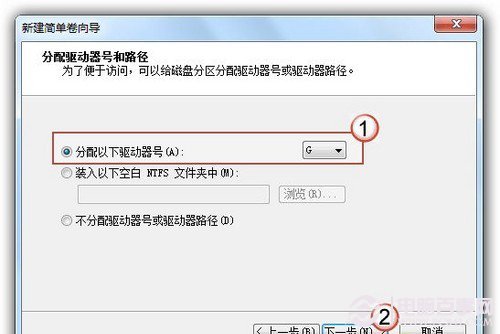
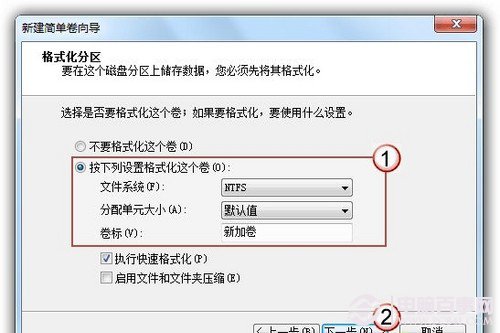
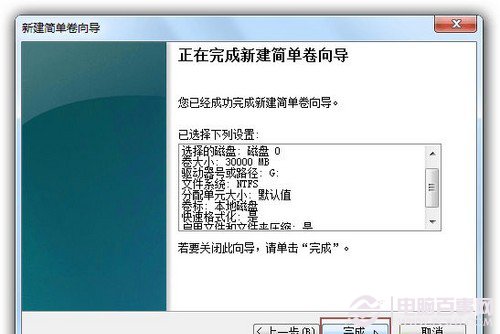
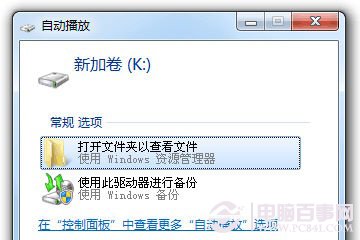
- 確認設定無誤點選「完成」,系統自動建立並掛載新分區。
壓縮現有分區(如縮小 C 槽)
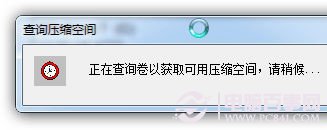
- 右鍵 C 槽 → 「壓縮磁碟區」,系統自動查詢可壓縮空間。
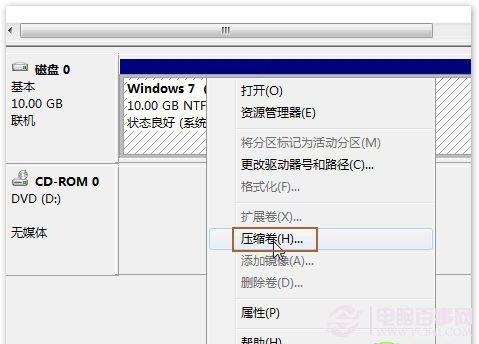
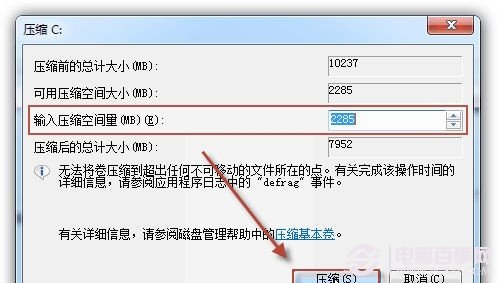
- 輸入欲壓縮量(MB),點選「壓縮」。壓縮後釋出的空間會顯示為「未配置」。
擴展卷(將未配置空間合併到鄰近分區)
右鍵目標分區 → 「擴展磁碟區」→ 依嚮導選取未配置空間合併。注意:僅支援將未配置空間合併到左側相鄰分區。
善用內建工具即可彈性規劃硬碟空間,安全且免費。