Chrome 瀏覽器安裝時無法自訂路徑,快取檔案預設存放在系統碟,隨著時間增長會佔用大量空間。若您已將部分記憶體劃分為虛擬硬碟(RAM Disk),或想將快取移至其他磁碟,可透過 mklink 符號連結達成。
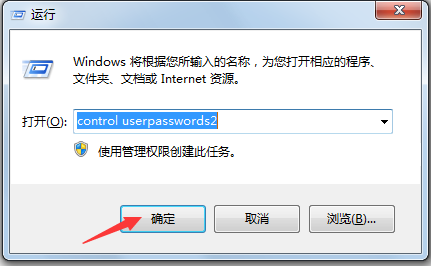
C:\Users\登入使用者名稱\AppData\Local\Google\Chrome\User Data\Default\CacheCache 資料夾。D:\Chrome\Cache。cmd → 右鍵「以系統管理員身分執行」)。mklink /D "C:\Users\登入使用者名稱\AppData\Local\Google\Chrome\User Data\Default\Cache" "D:\Chrome\Cache"完成後,Chrome 寫入快取的資料實際會導向 D:\Chrome\Cache,有效減輕系統碟負擔,若搭配 RAM Disk 更能大幅提升讀寫速度。
注意:請將指令中的「登入使用者名稱」替換為您實際的 Windows 使用者帳戶名稱。