Windows XP Windows 7 Windows 2003 Windows Vista Windows 綜合教學 Linux 系統教學
Windows 10 Windows 8 Windows 2008 Windows NT Windows Server 電腦軟體教學

Windows 7 最安全的檔案共享設定指南(跨版本相容 XP)

編輯:Win7 系統基礎知識

檔案共享是日常工作常見需求,但如何確保共享安全、不開啟 Guest 帳戶、不關閉防火牆,且能與 Windows XP 互通?本文分享一套在 Windows 7 下最安全的共享設定流程。

步驟 1:開啟進階共享設定

點擊右下角網路圖示 → 選擇「開啟網路和共享中心」 → 左側點擊「變更進階共用設定」。
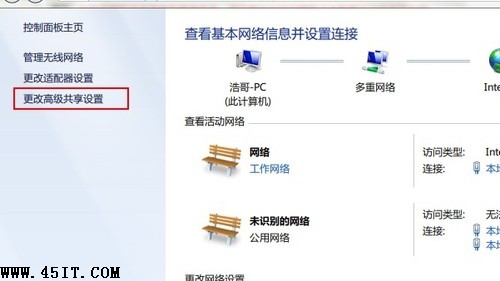
步驟 2:設定網路探索與共享選項

在目前的網路設定檔(家庭或工作、公用)中:

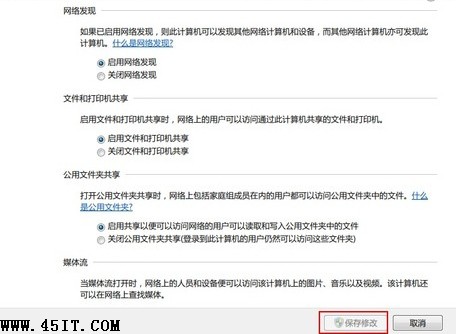
  • 啟用網路探索 → 選擇「開啟網路探索」
  • 啟用檔案和印表機共享 → 選擇「開啟檔案和印表機共享」
  • 密碼保護共享:若開啟,存取需輸入密碼;若關閉,則無需密碼(視安全需求決定)
  • 其餘選項保持預設,點擊「儲存變更」

步驟 3:設定特定資料夾共享權限

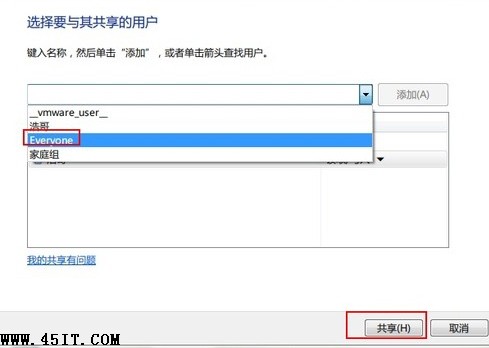
右鍵點選要共享的資料夾 → 選擇「共用」 → 「特定使用者」下拉選單選「Everyone」 → 依需求設定權限等級(讀取/讀寫) → 點擊「共用」完成。
步驟 4:從其他電腦存取共享資料夾

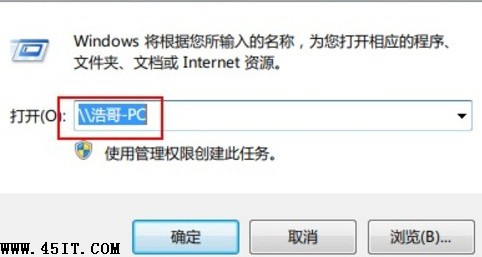
在其他電腦的「執行」視窗(Win+R)或開始搜尋列輸入 \\IP位址 或 \\電腦名稱,即可存取共享資料夾。
此方法無需關閉防火牆、無需啟用 Guest 帳戶,兼顧安全性與跨版本相容性,是 Windows 7 環境下的最佳共享實踐。

Copyright © Windows教程網 All Rights Reserved