重裝系統最頭痛的是個人化設定(收藏夾、桌面佈局、郵件帳號、Office 設定等)全消失,得花大量時間重設。Windows 7 內建「Windows 輕鬆傳送」,能將舊系統的使用者帳號、個人檔案、程式設定、系統偏好一次打包遷移到新系統,操作簡單可靠。
可遷移內容
- 使用者帳號資訊
- 個人資料夾(文件、圖片、音樂、影片、收藏夾等)
- 郵件設定、通訊錄
- Office 等微軟軟體設定
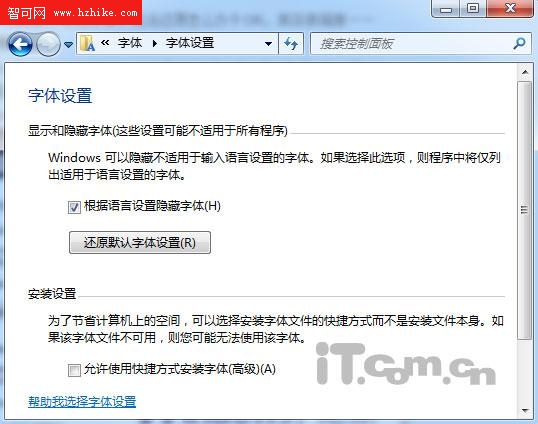
- 使用者帳號與設定、主題、網路連線、螢幕保護、字體、開始選單/工作列選項、網路印表機、Internet 設定等
注意: 僅遷移「程式設定」,不包含程式本體(如 Office 仍需重新安裝),主要支援微軟自家產品。
案例一:XP → Windows 7 遷移
- 舊 XP 系統以管理員登入,放入 Win 7 安裝光碟,執行
SUPPORT\MIGWIZ\MIGWIZ.EXE 啟動工具。
- 選擇「外部硬碟或 USB 隨身碟」作為儲存媒介。
- 工具掃描可遷移項目,勾選需遷移的帳號,可進「自訂」/「進階」細部選擇。
- 設定密碼保護隱私,選擇儲存路徑(勿存系統分區),生成
.MIG 檔案。
- 新 Win 7 系統安裝完成、裝好常用軟體後,雙擊
.MIG 檔,輸入密碼,若涉及多帳號可在「進階選項」設定帳號對應關係,點「傳送」完成遷移。
案例二:Windows 7 → Windows 7 重裝遷移
流程類似,差別在舊系統端需額外選擇「這是我的舊電腦」,新系統端選「這是我的新電腦」,其餘步驟相同。
實用小貼士
- 遷移前關閉安全軟體,避免彈窗干擾。
- 遷移過程勿進行其他操作,防止錯誤。
- 大量檔案時,在「自訂」中取消勾選非系統盤非必要檔案。
善用內建工具,重裝系統不再是惡夢,個人化環境輕鬆完美復原。