Windows XP Windows 7 Windows 2003 Windows Vista Windows 綜合教學 Linux 系統教學
Windows 10 Windows 8 Windows 2008 Windows NT Windows Server 電腦軟體教學

將 Windows 7 安裝至 VHD 虛擬硬碟:實現真正隔離的多系統環境

編輯:Win7 系統基礎知識

利用 Windows 7 原生 VHD 支援,在實體機直接安裝系統至 VHD 檔案,達成完全隔離的多系統共存,避免雙系統常見的開機選單混亂、病毒交叉感染、卸載殘留等問題。

準備階段:建立固定大小 VHD

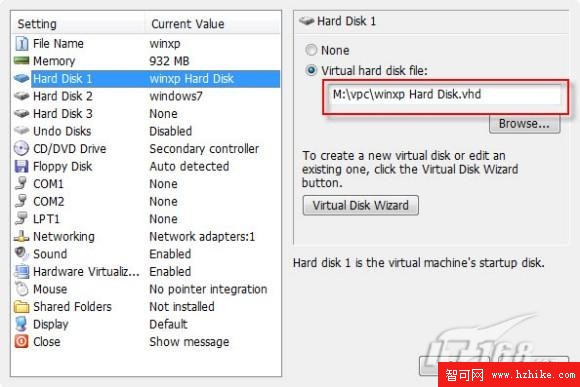
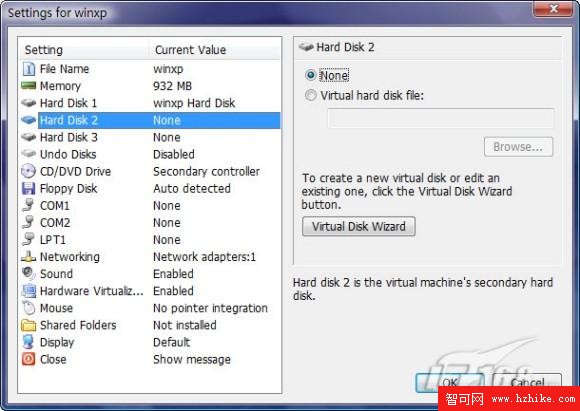
  1. Virtual PC → 「設定」→「硬碟 2」→「虛擬磁碟精靈」
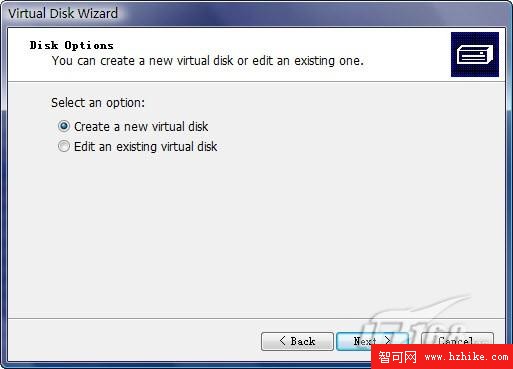
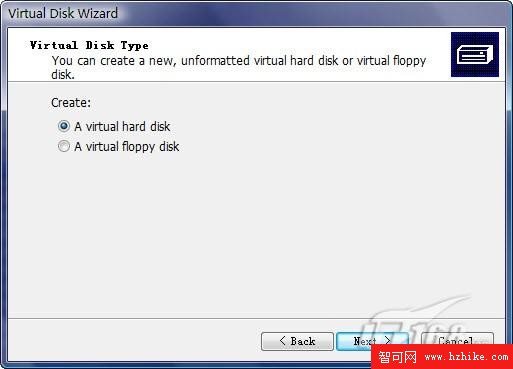
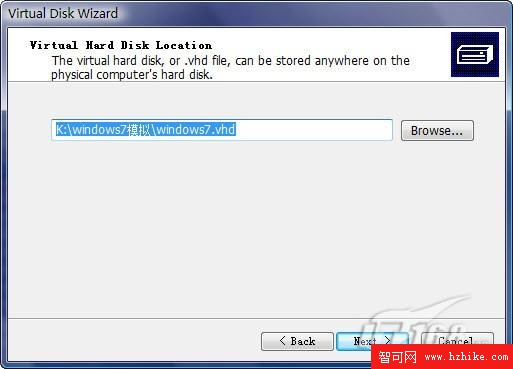
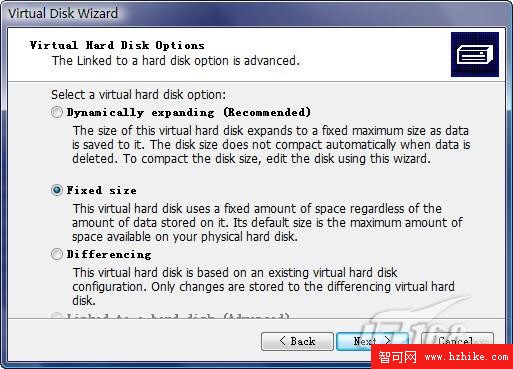
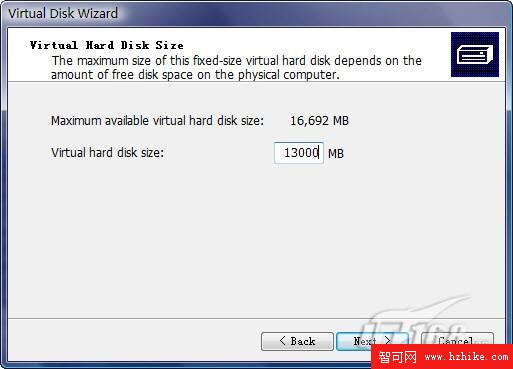
  2. 建立新虛擬硬碟 → 固定大小 → 指定容量(建議 12GB 以上) → 存放於非系統碟

安裝流程

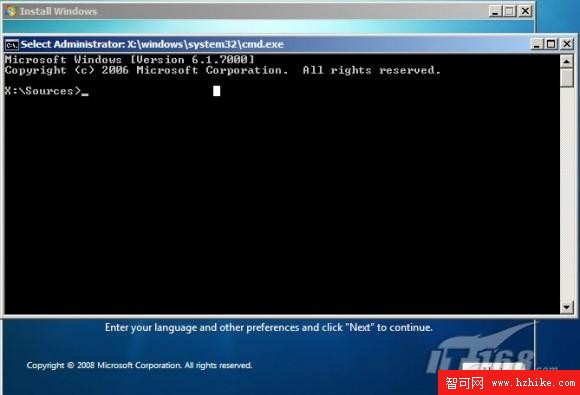
  1. Windows 7 安裝光碟開機,進行至語言/時區設定畫面
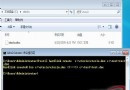
  2. Shift+F10 開啟 CMD
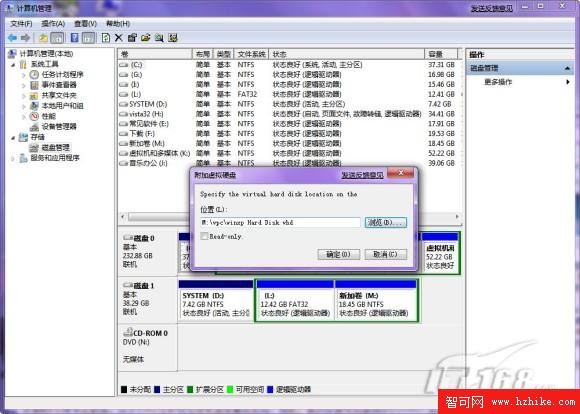
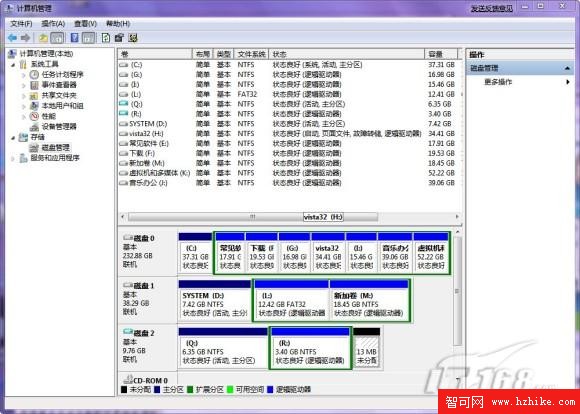
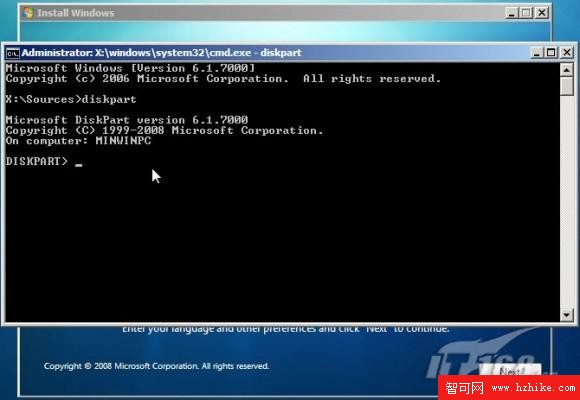
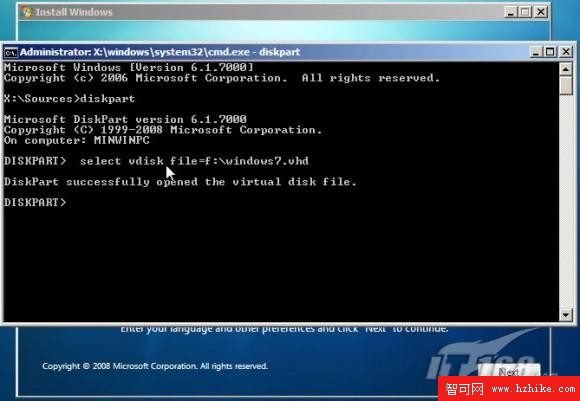
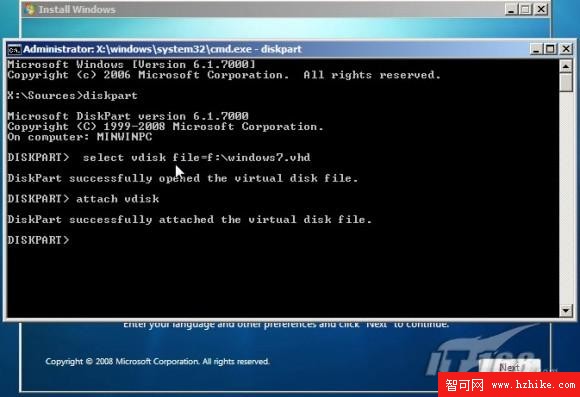
  3. diskpart → select vdisk file=F:\Windows7.vhd → attach vdisk → exit
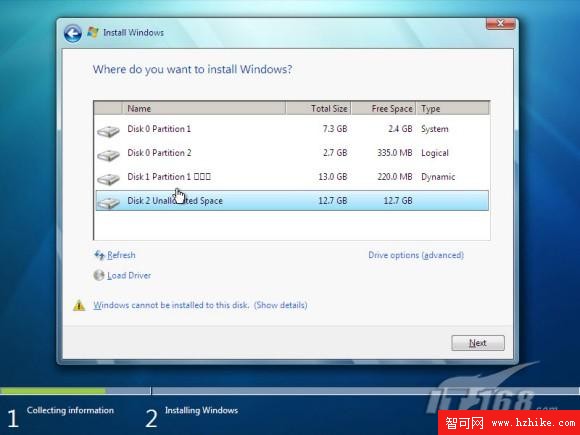
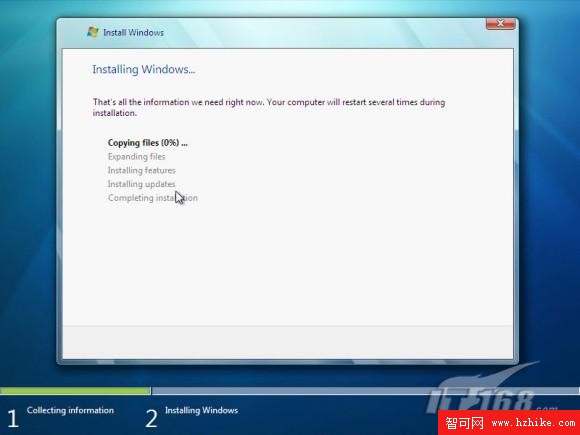
  4. 關閉 CMD,繼續安裝,選擇磁碟時會出現「Disk 2 Unallocated Space」(即 VHD)
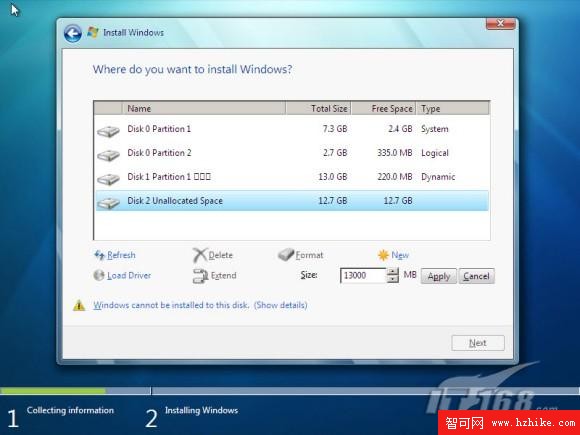
  5. 新建分區、格式化、選為安裝目標
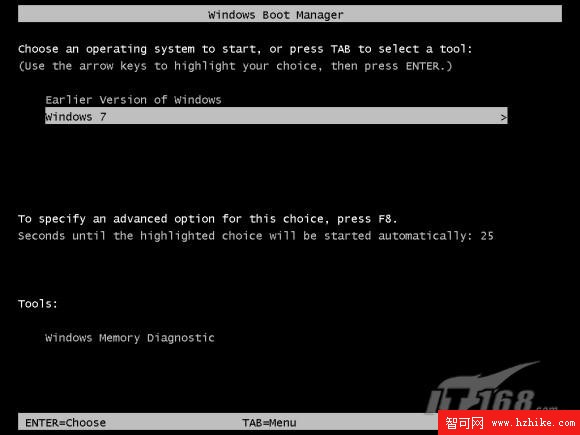
  6. 完成安裝後,開機選單自動新增 VHD 系統啟動項

特點與優勢

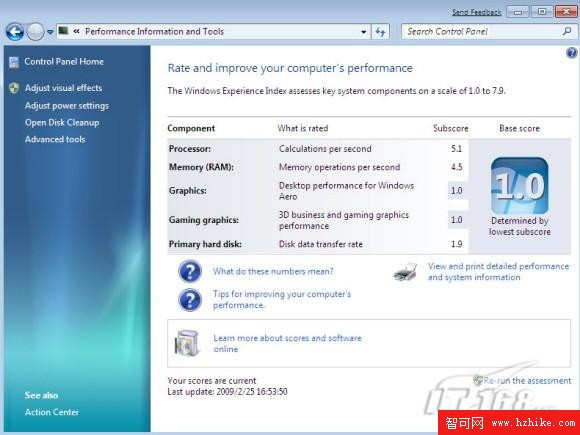
  • 效能幾乎無損耗(實測體感與實體分區無異,可跑 3D 遊戲)
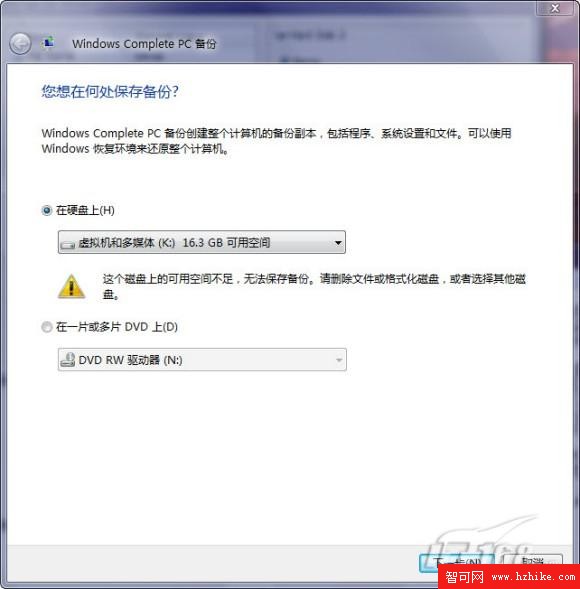
  • 系統備份/還原 = 複製/覆蓋 VHD 檔案
  • 多系統管理如虛擬機般彈性,但效能為原生級
  • 支援差異磁碟技術,可構建無磁碟工作站替代還原卡

Virtual PC 建立 VHD Vista 備份也是 VHD 磁碟管理掛載 VHD VHD 虛擬硬碟磁碟管理 虛擬磁碟精靈 1 虛擬磁碟精靈 2 虛擬磁碟精靈 3 虛擬磁碟精靈 4 虛擬磁碟精靈 5 虛擬磁碟精靈 6 安裝過程 Shift+F10 Diskpart 選擇 VHD Diskpart 掛載成功 Diskpart 掛載完成 選擇安裝磁碟 新建分區格式化 安裝至 VHD 分區 開機選單雙系統 VHD 系統效能評分

Copyright © Windows教程網 All Rights Reserved