筆電內建無線網卡其實就能化身行動熱點,讓手機、平板共享有線網路。本文以Windows 7為例,搭配iPhone 5 (iOS 6)與Nokia E72i實測,手把手教你建立「電腦對電腦」臨時網路並開啟網際網路連線共享(ICS)。
適用環境與限制
- 作業系統:Windows 7(Home Premium/Professional/Ultimate)
- 無線網卡需支援Hosted Network功能(Intel、Realtek、Atheros主流晶片均支援)
- 已實測裝置:iPhone 5 (iOS 6.0.1)、Nokia E72i (S60v3)
- 注意: Android裝置未經測試,部分舊機型可能無法連接WEP加密的Ad-hoc網路。
步驟一:建立臨時無線網路
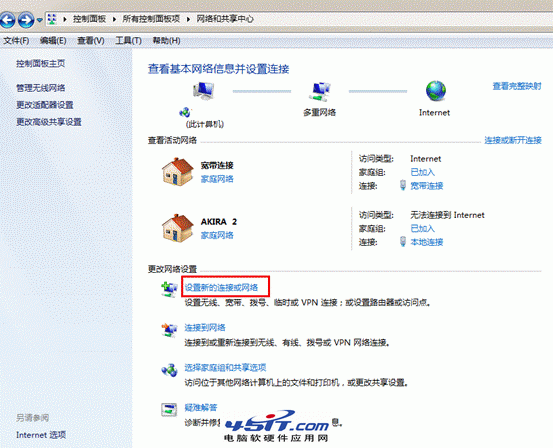
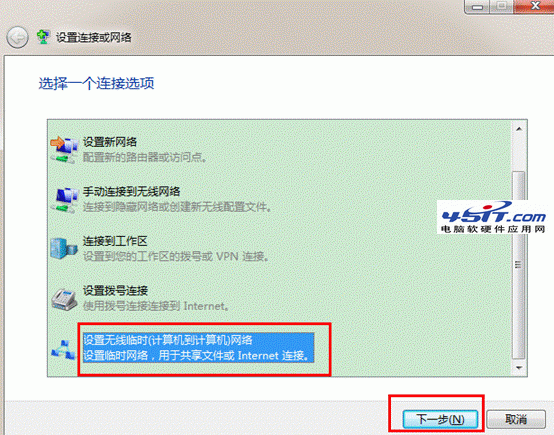
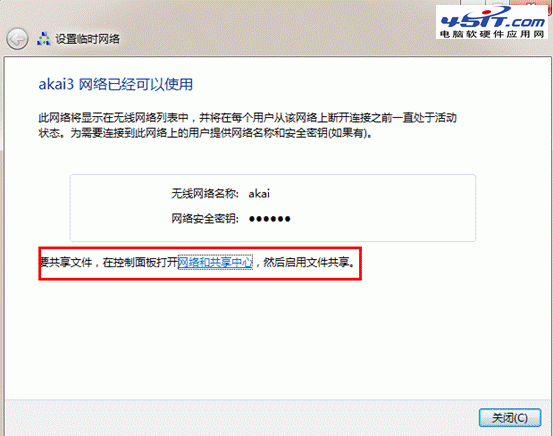
- 開啟「控制台」→「網路和共用中心」→「設定新的連線或網路」。
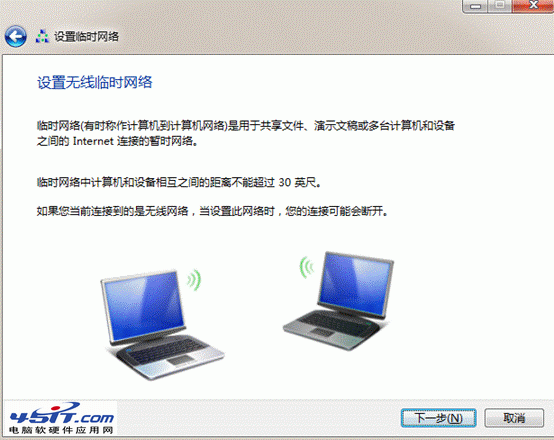
- 選擇「設定無線臨時 (電腦對電腦) 網路」,按「下一步」。
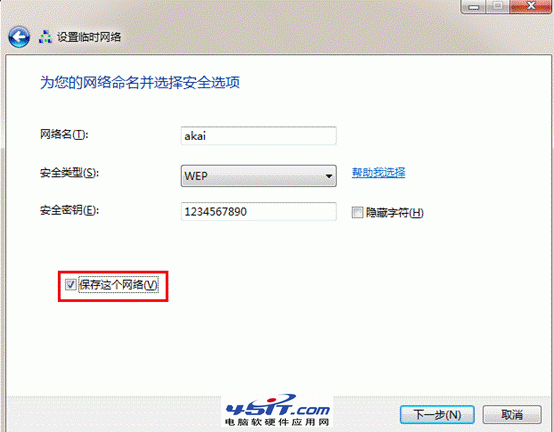
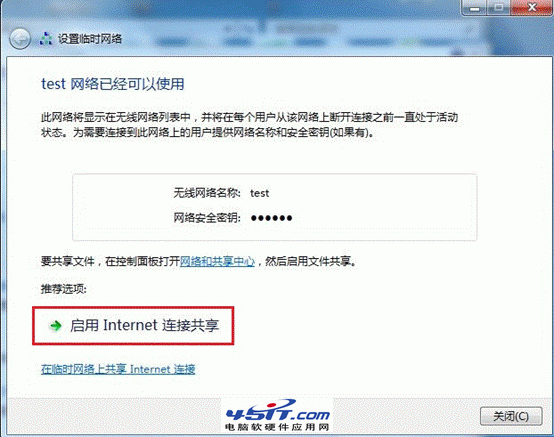
- 填寫網路名稱(SSID)、安全性類型選 WEP(相容性最佳),輸入密碼(10位十六進位或5位ASCII),勾選「儲存這個網路」,完成嚮導。
步驟二:啟用網際網路連線共享 (ICS)
- 在「網路和共用中心」點擊左側「變更介面卡設定」。
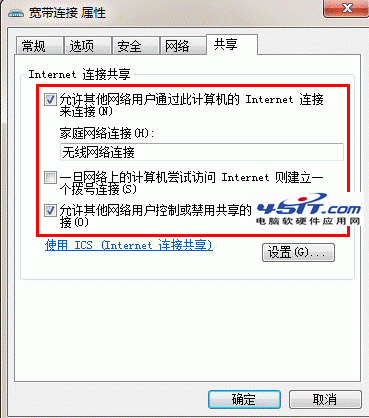
- 右鍵已連上網路的介面卡(如「區域連線」或「寬帶連線」)→「內容」→「共用」頁籤。
- 勾選「允許其他網路使用者透過此電腦的網際網路連線來連線」,家庭網路連線下拉選單選擇步驟一建立的虛擬無線網卡(通常名為「無線網路連線 2」或「Microsoft Virtual WiFi Miniport Adapter」)。
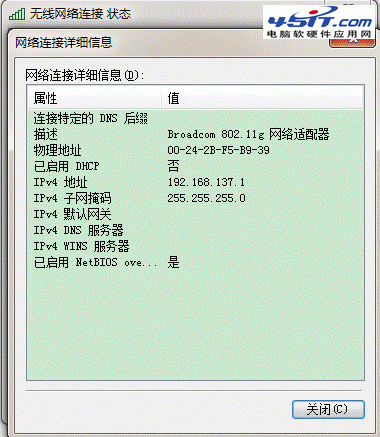
- 按「確定」,系統會自動給虛擬網卡指派 192.168.137.1/24 並啟動DHCP服務。
步驟三:啟動臨時網路讓裝置連線
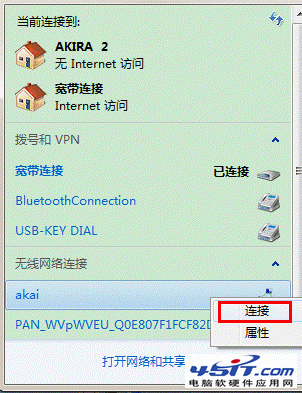
- 點擊工作列網路圖示,找到刚建立的SSID,點擊「連線」。此步驟必須執行,否則手機掃描不到訊號。
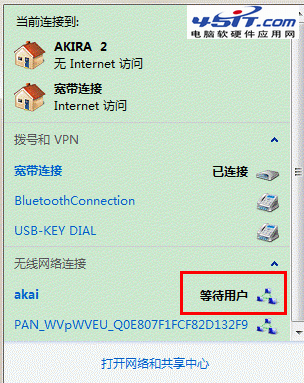
- 電腦顯示「等待使用者連線...」。
- 手機開啟Wi-Fi,搜尋並連線該SSID,輸入WEP密碼即可上網。
常見問題排查
- 手機搜尋不到訊號: 確認步驟三第1點已在電腦端點擊「連線」;嘗試暫停/重啟「Windows Firewall」服務。
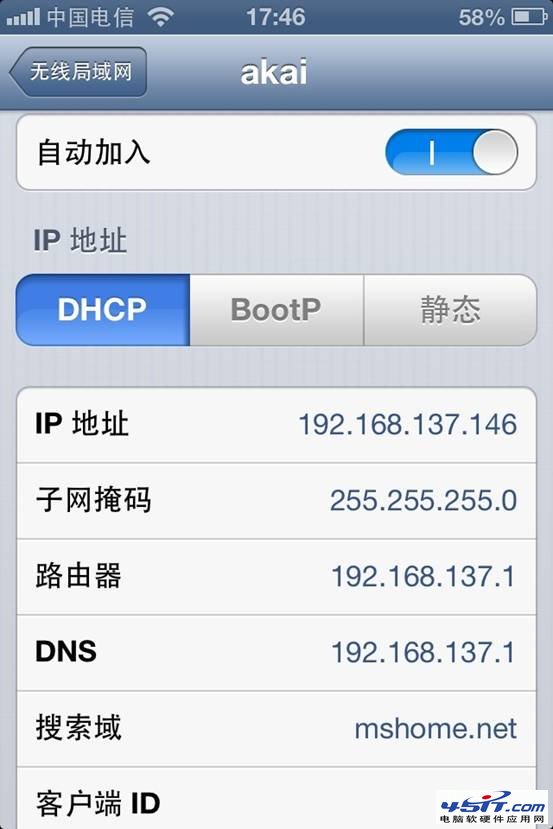
- 連上但無法上網: 檢查手機取得的IP是否為 192.168.137.x,DNS是否為 192.168.137.1;必要時在手機手動指定靜態IP。
- 頻繁斷線: 更新無線網卡驅動程式;在裝置管理員中取消勾選網卡「允許電腦關閉此裝置以節省電源」。
進階提示: Win7臨時網路僅支援WEP/WPA2-Personal (AES),若裝置僅支援WPA-TKIP可能無法連線。長期使用建議改用支援AP模式的軟體(如Connectify、Virtual Router Plus)或直接購買實體路由器。