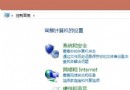
Windows 7 桌面背景突然**無法更改** (點選圖片無反應、個人化介面灰色、背景固定為單色/黑色),多為**惡意軟體/優化工具修改群組原則/註冊表鎖定**,或**輕松存取中心誤觸「移除背景圖片」**。三重修復法由簡入繁。
方法一:輕松存取中心檢查 (最快、最常見)
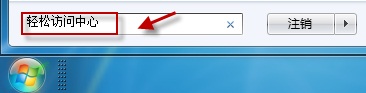
- Win → 輸入「輕松存取中心」 → Enter。
- 捲動至底部 → 「瀏覽所有設定」→ 「讓電腦更容易看清」。
- 檢查「**移除背景圖片 (如有)**」是否被勾選 → **取消勾選** → 套用/確定。
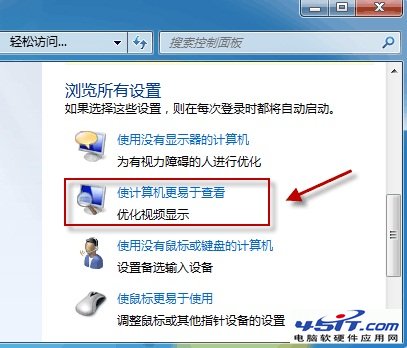
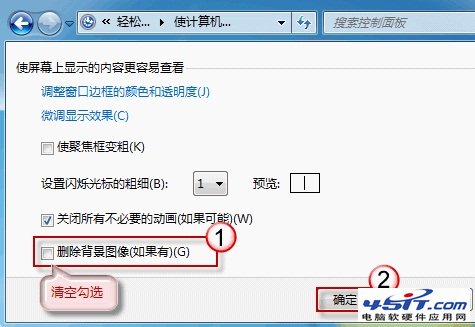
- 嘗試更換桌面背景驗證。
方法二:群組原則編輯器修復 (專業版/企業版/旗艦版)
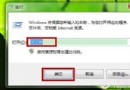
- Win+R → `gpedit.msc` → Enter。
- 依序展開:
`使用者設定` → `管理範本` → `桌面` → `桌面` → **「桌面背景」** / **「禁止變更桌面背景」**。
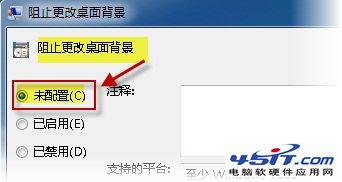
- 將上述項目**雙擊設為「未設定」或「已停用」** → 確定。
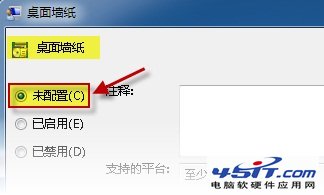
- 執行 `gpupdate /force` 強制重新套用群組原則 → 重新登入驗證。
方法三:註冊表直接修改 (家用版/群組原則無效/終極修復)
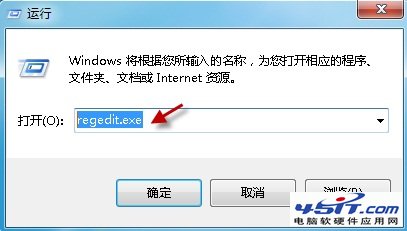
- Win+R → `regedit` → Enter (UAC 允許)。
- 定位:
`HKEY_LOCAL_MACHINE\Software\Microsoft\Windows\CurrentVersion\Policies`
- 展開/建立 `ActiveDesktop` 子機碼 (若不存在 → 右鍵 `Policies` → 新增 → 機碼 → 命名 `ActiveDesktop`)。
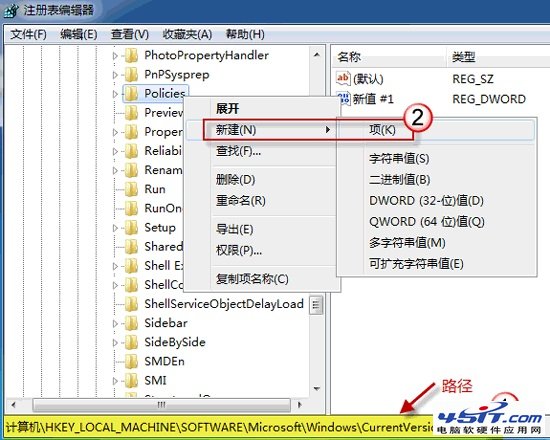
- 在 `ActiveDesktop` 右側 → 右鍵新增 → **DWORD (32-bit) 值** → 命名 `NoChangingWallPaper` → **數值設為 `0`** (或直接刪除此值)。
- 同步檢查使用者層級:
`HKEY_CURRENT_USER\Software\Microsoft\Windows\CurrentVersion\Policies\ActiveDesktop` → `NoChangingWallPaper` = `0` / 刪除。
- 重新登入/重開機生效。
優先順序與生效層級
| 層級 | 路徑 | 優先權 | 適用版本 |
|---|
| **群組原則 (電腦設定)** | `HKLM\Software\Policies\Microsoft\Windows\...` | 最高 | 專業版+ |
| **群組原則 (使用者設定)** | `HKCU\Software\Policies\Microsoft\Windows\...` | 高 | 專業版+ |
| **輕松存取中心** | 登錄快取/系統參數 | 中 | 所有版本 |
| **註冊表 (Policies)** | `HKLM/HKCU\...\Policies\ActiveDesktop` | 中 | 所有版本 |
| **個人化介面** | 使用者偏好設定 | 最低 | 所有版本 |
※ **優先權高者覆蓋低者**。建議依序「輕松存取中心 → 群組原則 → 註冊表」排查修復。
預防建議
- 🛡️ **殺毒優先**:背景鎖定常為惡意軟體行為,**安全模式完整掃描**清除威脅。
- 🚫 **拒絕不明優化工具**:「一鍵優化/加速/清理」常修改群組原則/註冊表鎖定功能。
- 🔒 **UAC 保持預設**:阻擋未授權修改 `HKLM\...\Policies` 機碼。
三重修復法層層遞進,從輕松存取中心誤觸到群組原則/註冊表深度鎖定,**總有一招解鎖 Win7 桌面背景更改功能**!