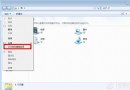
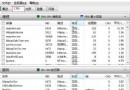
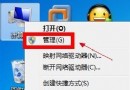
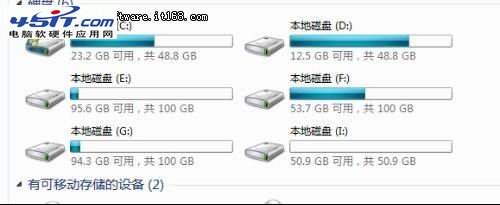
Windows 7 工作列預設啟用 **Aero Peek 縮圖預覽** (滑鼠停留顯示視窗縮圖)。若突然變為**純文字標題列表**,最常見原因:**系統碟 (C:) 剩餘空間過低**,導致 DWM (桌面視窗管理員) 無法建立縮圖快取。
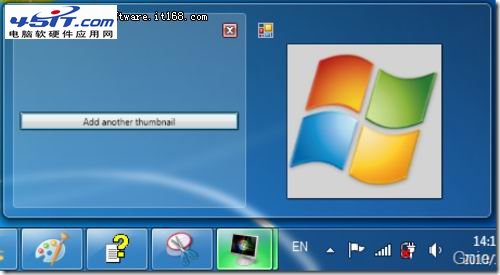
| 原因 | 檢查/修復 |
|---|---|
| **Aero 主題被關閉** | 個人化 → 選擇 Aero 主題 (非基本/高對比度) |
| **效能設定為「調整為最佳效能」** | 系統內容 → 進階 → 效能 → 設定 → 選「讓 Windows 選擇最適合電腦的設定」或自訂勾選「工作列縮圖預覽」 |
| **顯示卡驅動不支援 DWM / 驅動異常** | 更新顯示卡驅動至廠牌官網最新版 |
| **系統檔案損毀** | 管理員 CMD → `sfc /scannow` |
# 查看 C: 盤剩餘空間 (MB)
wmic logicaldisk where "DeviceID='C:'" get FreeSpace,Size
# 以 GB 顯示
powershell "Get-PSDrive C | Select @{N='Free(GB)';E={'{0:N2}' -f ($_.Free/1GB)}}, @{N='Size(GB)';E={'{0:N2}' -f ($_.Used/1GB + $_.Free/1GB)}}"
**C: 盤剩餘空間 < 1-2 GB 為工作列縮圖消失首因**,釋放空間至建議閾值即刻自動恢復,無需複雜設定!
善用 netstat 指令讓 Win7 更安全:連線監控、服務稽核、帳號檢查、惡意連線阻斷
玩轉 Windows 7:Win7/Vista 快速鍵大全(二)——Win7 新增任務列/視窗管理與 Vista 基礎鍵
解決 Windows 7 無法停用 DirectDraw 的兩大方案
Windows 7 遊戲總管特色解析(一):全新家庭娛樂中樞
Windows 7 深度安全優化:關閉默認共享、鎖定遠程註冊表、禁用高危命令列、關閉自動播放/運行、清除歷史記錄
設定 Windows 7 記錄詳細登入時間 偵測電腦被他人使用