資源監視器是 Win7 內建的強大效能分析工具,獨立於工作管理員,提供 CPU、記憶體、磁碟、網路四大面向的即時詳細資料,支援進程級操作 (結束、暫停、篩選),是排查卡頓、異常讀寫、不明網路連線的利器。
四種開啟方式
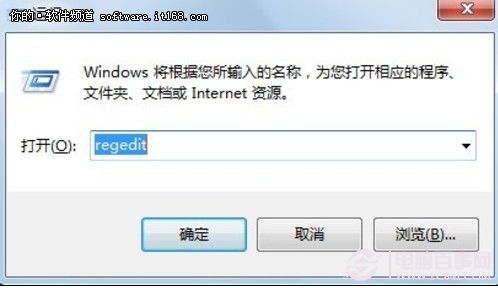
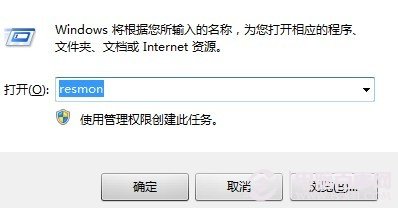
- Win+R →
resmon (最快)
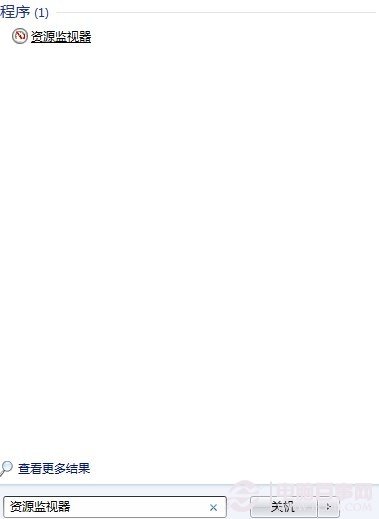
- 開始選單搜尋「資源監視器」
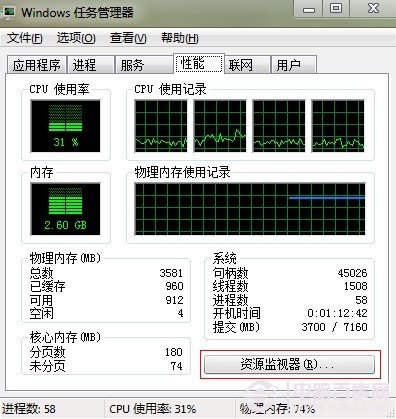
- 工作管理員 → 「效能」索引標籤 → 「資源監視器」按鈕
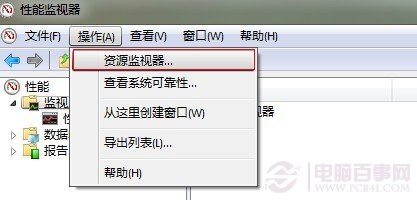
- Win+R →
perfmon → 監視工具 → 資源監視器
五大索引標籤詳細功能
1. 概觀
四大資源即時圖表總覽,快速掌握系統負載全貌。
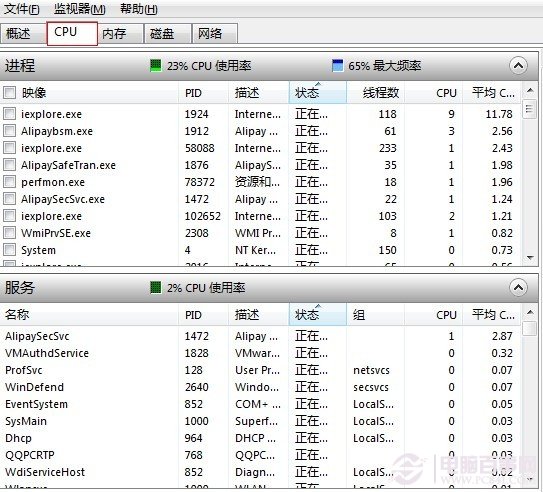
2. CPU
- 顯示每核心使用率、總使用率圖表。
- 進程清單:映像名稱、PID、描述、執行緒數、平均 CPU%、關聯服務/控制代碼/模組。
- 勾選進程可單獨篩選監控,右鍵可「結束程序」、「結束程序樹」、「暫停程序」。
- 目前 CPU 頻率若動態變化,表示支援 Intel SpeedStep 節能技術。
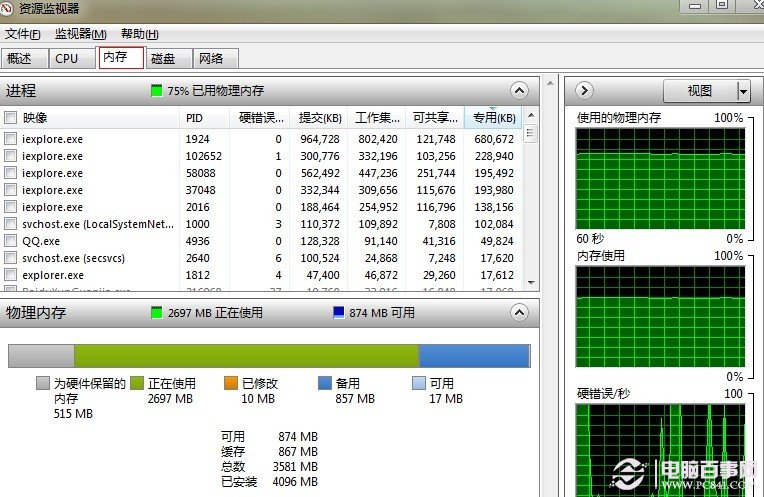
3. 記憶體
- 標題列:綠色圖示顯示硬性錯誤/秒,藍色圖示顯示實體記憶體使用率。
- 進程清單:映像、PID、硬性錯誤/分、工作集、可共享、專用 (KB)。
- 快速識別佔用大量記憶體或頻繁頁面錯誤的進程。
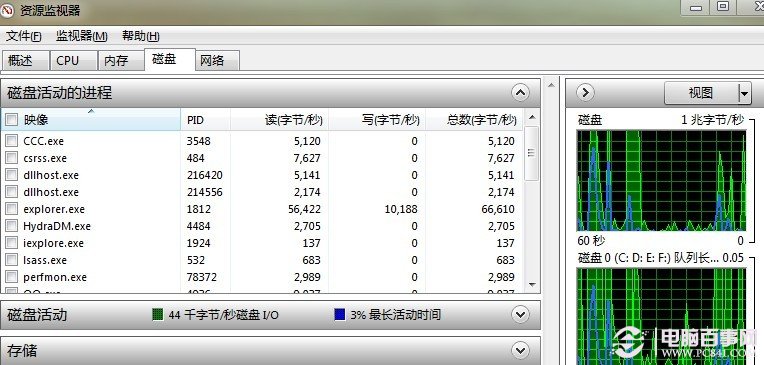
4. 磁碟
- 標題列:I/O 傳輸量 (即時總讀寫速度)、最長作用時間%。
- 進程清單:映像、PID、檔案名稱 (正在讀寫的具體檔案)、讀取/寫入速度、I/O 優先級、回應時間。
- 核心價值:精確找出「哪個程式在讀寫哪個檔案」,解決硬碟指示燈狂閃、不明讀寫、隱私檔案被存取等問題。
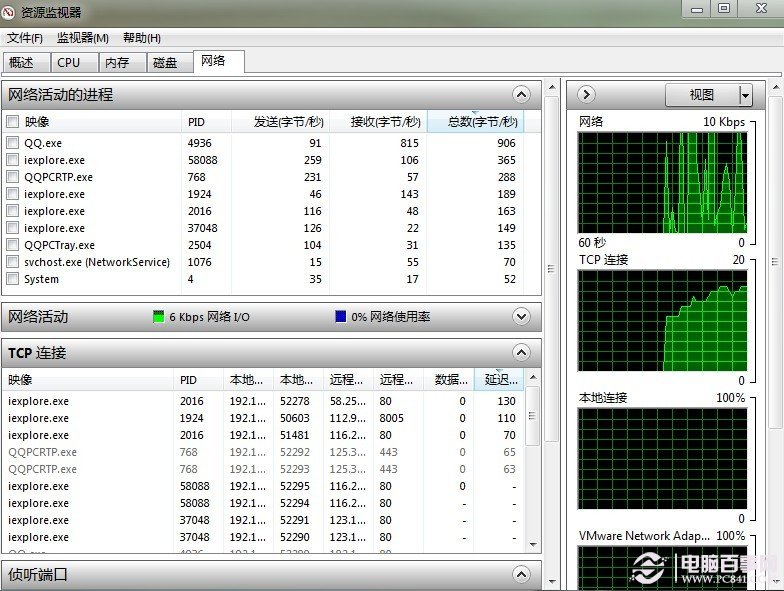
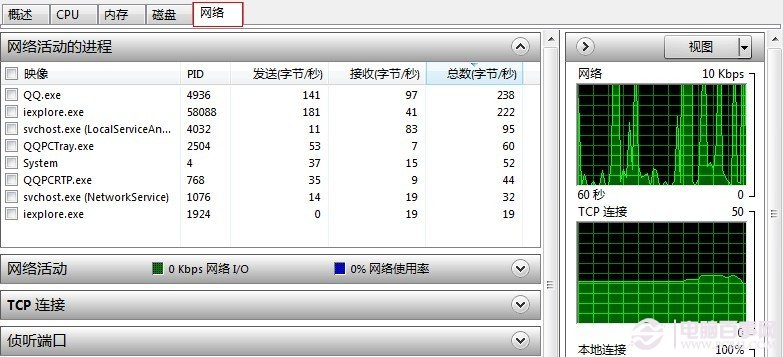
5. 網路
- 標題列:綠色圖示顯示目前網路流量,藍色圖示顯示網路使用率%。
- 進程清單:映像、PID、遠端位址 (電腦名/IP/FQDN)、傳送/接收速度、總頻寬。
- 快速發現偷跑流量、不明連線、潛在惡意軟體通訊。
兩大實戰應用場景
場景一:查看特定程式連線的遠端位址與連接埠
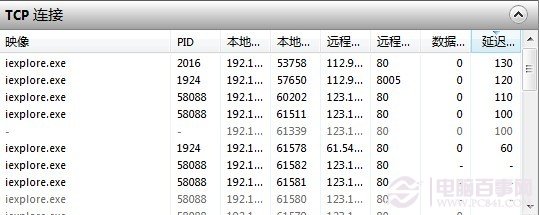
- 開啟資源監視器 → 「網路」索引標籤 → 展開「TCP 連線」。
- 點擊「映像」排序,找到目標進程 (如
chrome.exe、TeamViewer.exe)。
- 查看「遠端位址」與「遠端連接埠」欄,即知連線對象。
場景二:強制結束無法正常關閉的程式/進程
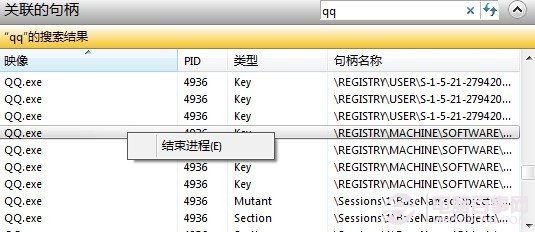
- 「CPU」索引標籤勾選目標進程。
- 下方「關聯的控制代碼」搜尋相關檔案 (如鎖定的檔案)。
- 右鍵 → 「結束程序」或「結束程序樹」。
資源監視器是 Win7 系統級診斷的「核磁共振」,善用它能精準定位效能瓶頸、異常行為與安全隱患,是進階用戶與 IT 人員必備技能。