前言
行動儲存裝置攜帶便利卻易遺失。Windows 7 推出 BitLocker To Go,將 BitLocker 全磁碟加密延伸至 USB 裝置,支援密碼/智慧卡解鎖、自動安裝唯讀讀取器於 XP/Vista,企業更可透過群組原則強制加密與密碼複雜度。
加密流程圖解
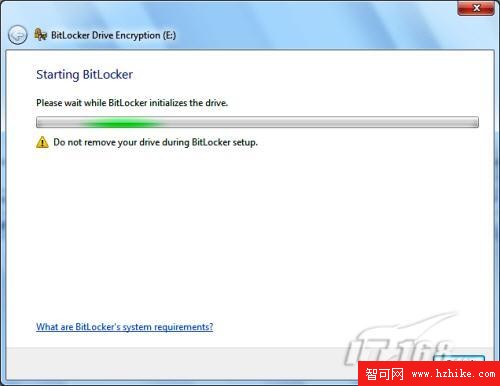
- 插入 USB 裝置 → 右鍵磁碟機 → 「開啟 BitLocker」。
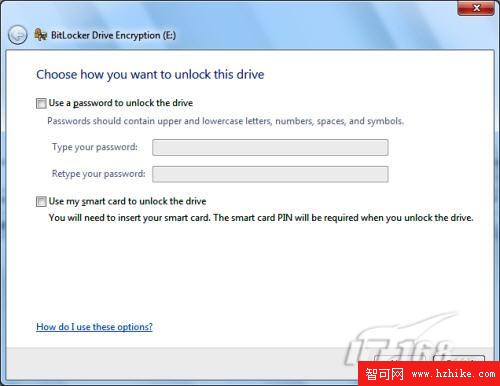
- 初始化(不損資料)→ 設定解鎖密碼或智慧卡 PIN。
- 備份復原金鑰(列印/存檔),遺忘密碼時救命稻草。
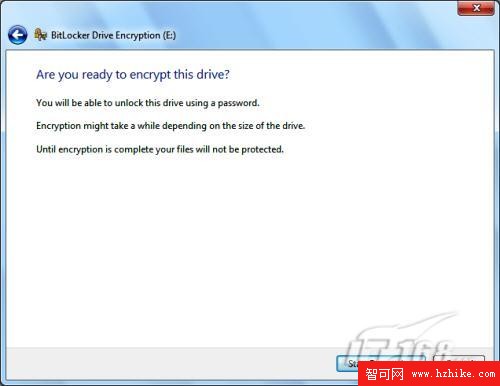
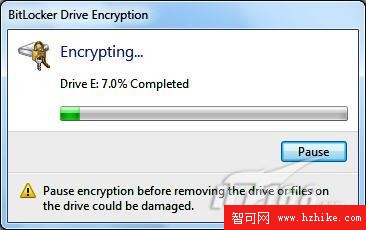
- 開始加密,進度列顯示,可暫停續傳。
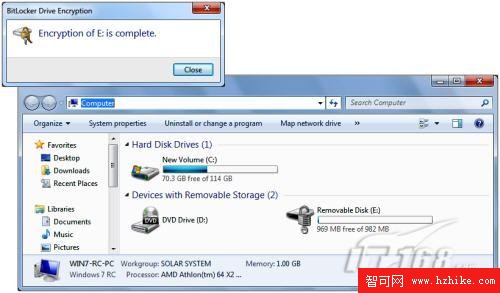
- 完成後圖示變為帶鎖鑰匙,代表已加密。
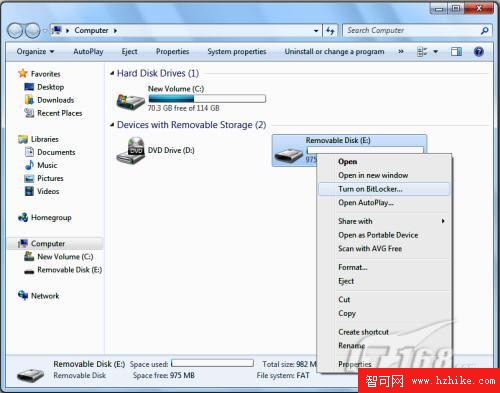
跨平台使用
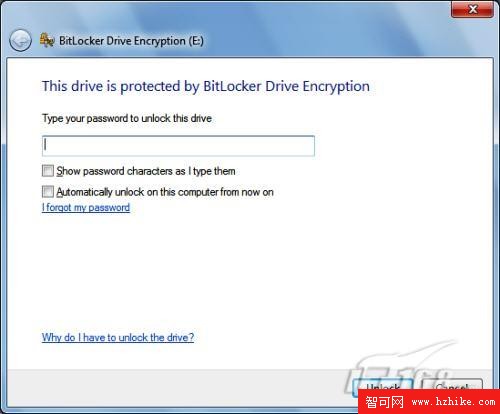
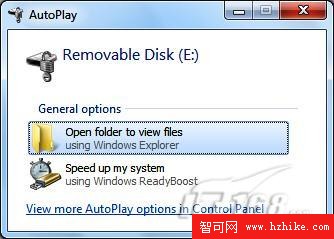
- Windows 7:插入 → 輸入密碼 → 選「自動解鎖此電腦」 → 開啟資料夾。
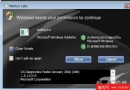
- XP/Vista:自動彈出安裝 BitLocker To Go 讀取器 → 唯讀模式存取,無法寫入。
企業部署建議
透過群組原則(電腦設定 → 系統管理範本 → Windows 元件 → BitLocker 磁碟機加密)強制:寫入前必須加密、設定密碼長度/複雜度、備份復原金鑰至 AD。