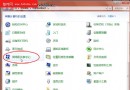
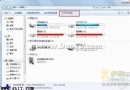
硬碟用久變慢?Win7 內建「磁碟碎片整理程式」免費、安全、支援排程,幾步設定讓硬碟長期保持最佳效能。
手動整理流程
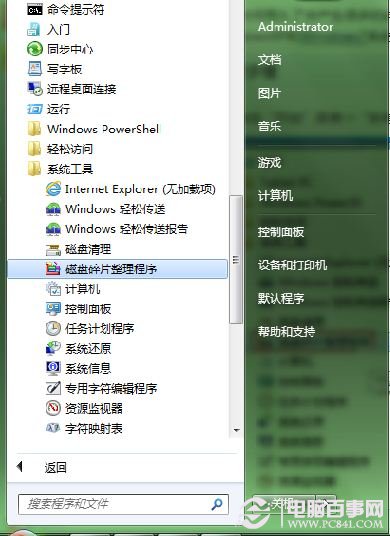
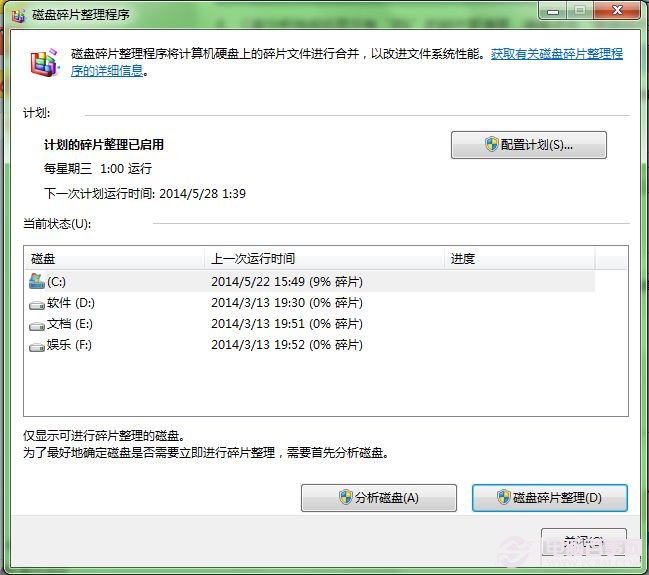
- 「開始」→「所有程式」→「附屬應用程式」→「系統工具」→「磁碟碎片整理程式」。
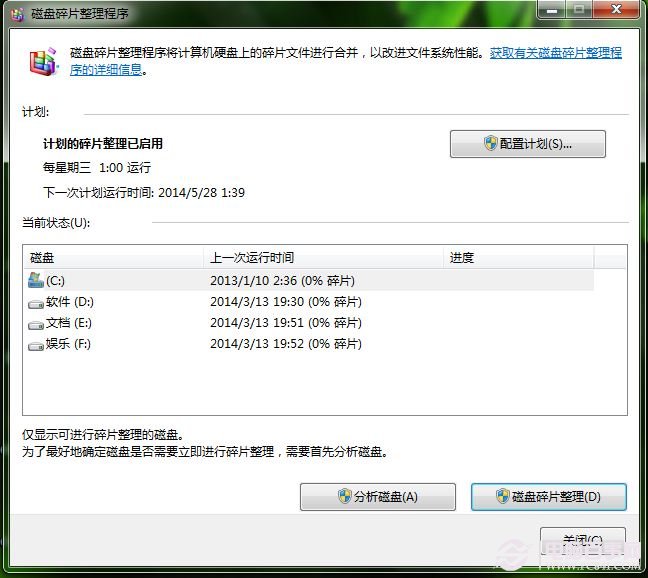
- 選 C: →「分析磁碟」→ 等待完成(視容量 2–10 分鐘)。
- 碎片率 > 10% 建議點「磁碟碎片整理」。
- 整理過程**請勿執行其他程式**,避免檔案鎖定導致錯誤。
- 完成無彈窗,狀態欄顯示「0% 碎片」即代表成功。
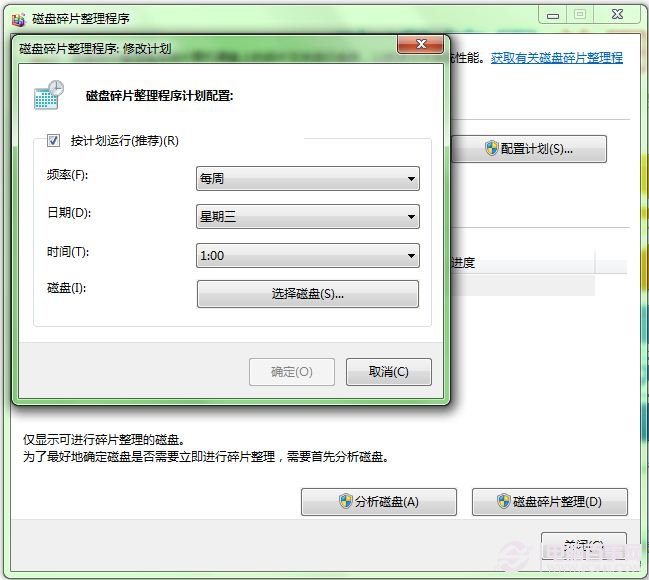
排程設定(建議開啟)
- 整理完成視窗點「設定排程」。
- 頻率:每週/每月(建議每月)、日期/時間、選擇磁碟(全選或僅系統盤)。
- 確定,系統將自動在背景執行。
注意事項
- **SSD 禁用碎片整理** (Win7 不會自動偵測),會縮短壽命且無效能提升。SSD 請關閉排程、改用 TRIM (Win7 需手動指令或第三方工具)。
- 整理時請關閉所有程式、禁用螢幕保護/休眠。
- 若經常整理仍碎片率高,檢查硬碟健康度 (S.M.A.R.T.)。
內建工具免費安全,定時整理硬碟永葆青春!