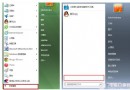
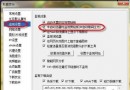
咖啡廳、家中無線網路若無加密,帳號密碼、銀行卡資訊極易被竊聽。Win7 內建嚮導引導設定 Wi-Fi 安全金鑰,建議採用 WPA2-AES 最強加密。
Wi-Fi 加密方式比較
| 加密類型 | 安全性 | 相容性 | 建議 |
|---|
| WPA2-Personal (AES) | 最高 | 幾乎所有新裝置支援 | 首選,家庭/辦公室標準 |
| WPA-Personal (TKIP) | 中等 | 舊裝置相容 | 僅當裝置不支援 WPA2 時使用 |
| WEP | 極低,易破解 | 極舊裝置 | 不建議,除非無其他選擇 |
| 802.1X (WPA2-Enterprise) | 企業級 | 需 RADIUS 伺服器 | 企業環境使用,家庭不適用 |
設定新網路安全金鑰 (Win7 嚮導)
- 控制台 → 網路和網際網路 → 網路和共用中心 → 「設定新的連線或網路」。
- 選「設定新網路」→ 輸入網路名稱 (SSID)、選擇「WPA2-個人」→ 設定 8-63 字元強密碼(大小寫數字符號混合)。
- 完成後裝置連線需輸入此金鑰。
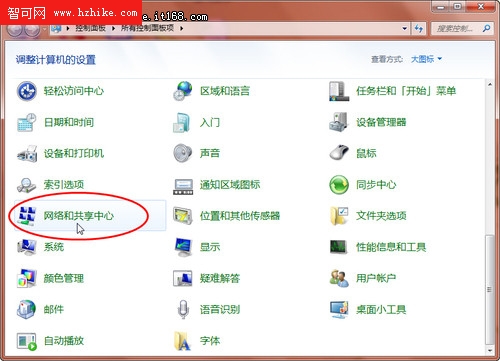
修改現有網路加密為 WPA2
- 網路和共用中心 → 「管理無線網路」。
- 右鍵目標網路 → 「內容」→「安全性」索引標籤。
- 「安全性類型」改為「WPA2-個人」,「加密類型」選「AES」,輸入新金鑰確定。
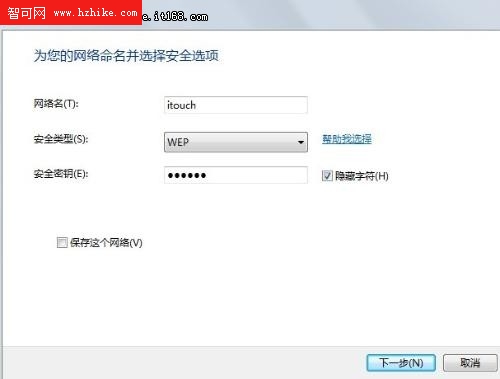
黃金法則
- ✅ 密碼 ≥ 12 字元,包含大小寫、數字、特殊符號
- ✅ 關閉 WPS (Wi-Fi Protected Setup) 避免 PIN 碼暴力破解
- ✅ 路由器管理介面修改預設管理員帳密
- ✅ 定期更換金鑰(每 3-6 個月)
一鍵設定 WPA2-AES,守護無線網路隱私與財產安全。