兩大作業系統應用程式碼頭的異同
Mac OS X Dock 核心特性
- 動態圖示縮放:項目多時自動縮小,滑鼠滑過放大。
- 執行指示器:執行中程式圖示下方有發光點/三角形標記。
- 左右分區:左側僅限應用程式,右側為檔案、資料夾、最小化視窗、Stacks、垃圾桶;中間以斑馬線分隔,不可跨區拖曳。
- 移除動畫:拖出 Dock 時伴隨「吹熄蠟燭」音效與煙霧特效。
- 進度顯示:圖示上直接顯示下載進度、複製進度、未讀郵件數等。
Windows 7 超級工作列核心特性
- 釘選與執行合一:同一圖示兼具啟動器與工作切換器角色。
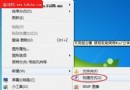
- Jump List (跳躍清單):右鍵顯示近期檔案、常用工作、釘選項目,支援應用程式自訂任務。
- 視覺狀態區分:執行中程式圖示凸起發光;最小化視窗平鋪背景;多視窗程式以疊層邊框/數字標示視窗數。
- 縮圖預覽 + Aero Peek:滑鼠懸停顯示即時縮圖,滑入縮圖觸發 Aero Peek(其他視窗變透明)。
- 進度整合:工作列圖示直接顯示下載/複製進度條(綠色漸進)。
- 位置彈性:可鎖定於螢幕上/下/左/右四邊;項目過多時出現捲軸。
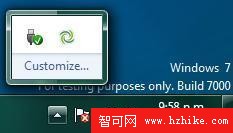
- 通知區域自訂:右側系統托盤支援每個圖示獨立設定顯示/隱藏行為。
關鍵差異總結
| 維度 | Mac Dock | Win7 工作列 |
|---|
| 啟動/切換整合 | 分離(Dock 僅啟動,Cmd+Tab 切換) | 合一(同一圖示雙重角色) |
| 檔案/資料夾存放 | 右側專區 | Jump List 內建,不佔工作列空間 |
| 視窗預覽 | 無(需 Exposé/Mission Control) | 即時縮圖 + Aero Peek |
| 多視窗管理 | 圖示右鍵選單列出視窗 | 縮圖疊層 + 數字標示 + 群組控制 |
| 自訂彈性 | 高(大小、放大、位置、特效) | 中(小圖示、位置、通知區域) |









Windows 7 工作列以「任務導向」重新定義應用程式碼頭,整合啟動、切換、檔案存取、狀態監控於一體,為鍵盤滑鼠並重的 PC 使用者提供更高效的工作流;Mac Dock 則堅持「物件導向」的視覺優雅與空間隱喻。兩者各有千秋,反映了兩大作業系統截然不同的設計哲學。