本教學使用「Windows VHD/VHDX 輔助處理工具」建立 VHD 虛擬硬碟、壓縮、實機掛載安裝驅動軟體、啟用 EWF(增強寫入篩選器)保護 C 槽、修改啟動支援 USB 開機、最後寫入 USB 隨身碟實現 Windows To Go。操作複雜、需較強動手能力,建議備份重要資料後嘗試。
核心工具
- Windows VHD/VHDX 輔助處理工具 2013(百度搜尋下載)
- EWF 驅動(工具內附)
- 系統安裝 [NT6.x] [USB] 工具(工具內附)
- USB Booter(工具內附)
主要流程
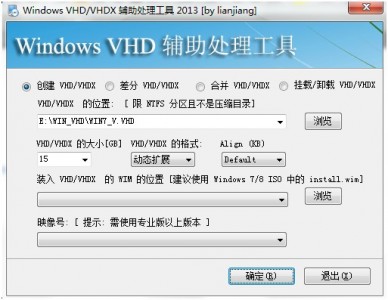
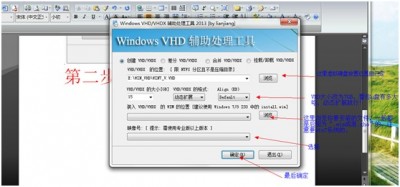
- 工具選「建立 VHD/VHDX」→ 指定大小、路徑、固定大小/動態擴展 → 確定建立。
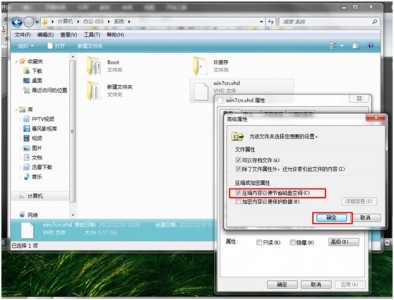
- VHD 屬性 → 進階 → 勾選「壓縮內容以節省磁碟空間」。
- 磁碟管理 → 掛載 VHD → 實機進入 VHD 系統安裝驅動、常用軟體。
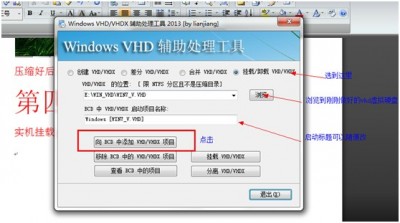
- VHD 系統中:
- 安裝 EWF 驅動(管理員執行
安裝ewf_x86)→ 重開機。
- CMD 執行
ewfmgr c: -enable 啟用 C 槽寫入保護(關鍵:讓低速 USB 也能流暢運行)。
- 回宿主系統:磁碟管理掛載 VHD → 使用「系統安裝 [NT6.x] [USB]」工具寫入啟動檔(指定 VHD 磁碟代號)。
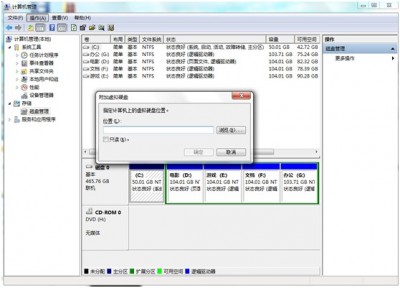
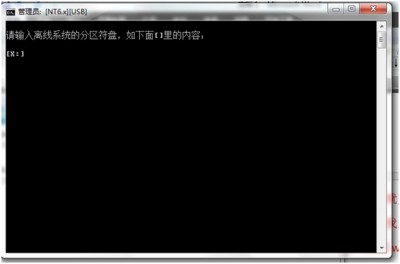
- 分離 VHD,將 VHD 檔複製到 NTFS 格式化的 USB 隨身碟。
- USB 根目錄複製
boot 資料夾、bootmgr、BOOTNXT(用 USB Booter 工具)。
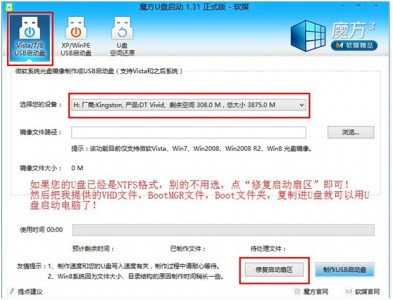
- BIOS 設定 USB-HDD 優先啟動,即可進入 USB 版 Win7。
- 運行中需保存設定:CMD 執行
ewfmgr c: -commit 提交寫入。
關鍵點總結
- EWF 寫入保護是低速 USB 能流暢運行的核心(所有寫入導向記憶體快取)。
- 修改啟動支援 USB(NT6.x 工具自動處理)避免藍屏 0x7B。
- USB 建議 USB 3.0、隨機讀寫高、容量 ≥ 32GB,體驗較佳。
此法屬進階玩家領域,生產環境建議使用官方 Windows To Go(企業版授權)或 Ventoy + ISO 多重啟動方案。