Windows XP Windows 7 Windows 2003 Windows Vista Windows 綜合教學 Linux 系統教學
Windows 10 Windows 8 Windows 2008 Windows NT Windows Server 電腦軟體教學

Windows 7 媒體庫 使用全攻略:跨分區管理、預設儲存位置、狀態列進階編輯

編輯:Win7 系統基礎知識

告別資料分散:媒體庫讓檔案管理像管家一樣井井有條

Windows 7 引入「媒體庫」概念,打破傳統資料夾層級限制,**虛擬聚合跨分區、跨資料夾的同類檔案**,並提供直觀的預設儲存導向與檔案屬性即時編輯。

核心操作:建立與管理媒體庫

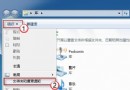
  1. 任意資料夾右鍵 → 「加入媒體庫」 → 選擇現有庫(文件/音樂/圖片/影片)或「建立新媒體庫」。
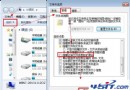
  2. 媒體庫屬性中點選「包含的資料夾」可新增/移除路徑,**實體檔案不移動**。
  3. 勾選某資料夾前的核取方塊 → 設為「預設儲存位置」。

進階技巧:Shift + 右鍵「傳送至」快速歸檔

  • 選取檔案 → 按住 `Shift` 右鍵 → 「傳送至」 → 直接出現所有媒體庫預設儲存位置。
  • 一鍵將行動裝置(相機、手機)匯入的照片/影片歸類至對應媒體庫資料夾,**免去「複製 → 找資料夾 → 貼上」的繁瑣流程**。

狀態列:檔案屬性即時檢視與編輯

  • 選取檔案(如照片),視窗底部狀態列顯示:拍攝日期、相機型號、光圈、快門、ISO、解析度等豐富 EXIF 資訊。
  • **可直接點擊可編輯欄位(如拍攝日期、標籤、評分)修改**,右下角出現「儲存/取消」鈕,無需開啟屬性視窗。
  • 支援批次選取多檔同時編輯共同屬性。

媒體庫管理小撇步

  • 新增媒體庫:適用於特定專案分類(如「工作文件」、「專案素材」)。
  • 刪除媒體庫:**僅移除虛擬聚合,不刪除實體檔案**。
  • 定期在媒體庫屬性中點選「更新」同步索引。

結語

媒體庫是 Windows 7 檔案管理的**核心進化**,善用「跨分區聚合 + 預設儲存導向 + 狀態列即時編輯」,能讓資料整理效率提升數倍。**習慣它,就不想回 XP 了**。

Copyright © Windows教程網 All Rights Reserved