Windows XP Windows 7 Windows 2003 Windows Vista Windows 綜合教學 Linux 系統教學
Windows 10 Windows 8 Windows 2008 Windows NT Windows Server 電腦軟體教學

Win7 任務列神技:將硬碟分區 (D/E/F 槽) 直接釘選到任務列一鍵直達

編輯:Win7 系統基礎知識

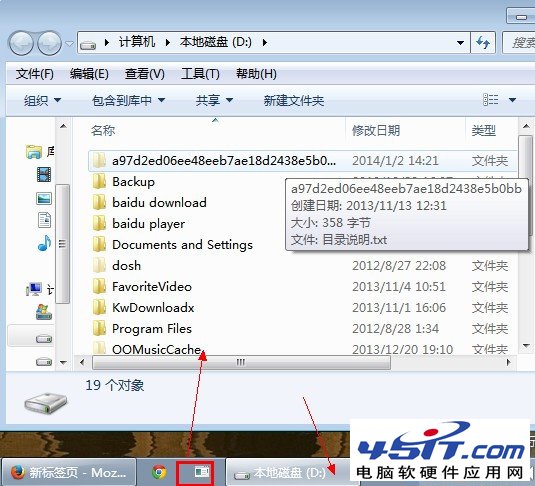
善用 Win7 任務列「釘選」功能不僅能固定應用程式,還能將常用的硬碟分區(如 D:、E: 資料盤)直接放上任務列,點一下即開啟該分區根目錄,比在「電腦」裡層層點擊快得多。以下是圖文實作教學。

操作步驟

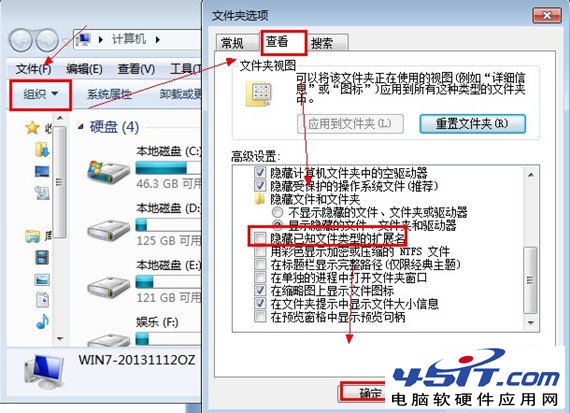
  1. 顯示副檔名:開啟「電腦」→「工具列」→「資料夾選項」→「檢視」頁籤 → 取消勾選「隱藏已知檔案類型的副檔名」→ 確定。
  2. 建立捷徑偽裝檔:桌面右鍵→「新增」→「文字文件」,命名為 D盤.txt,將副檔名改為 .exe (即 D盤.exe),系統會提示變更副檔名,選「是」。
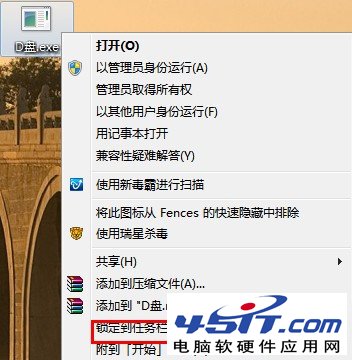
  3. 釘選到任務列:右鍵點擊這個 D盤.exe → 選擇「釘選到工作列」。任務列即會出現該圖示。
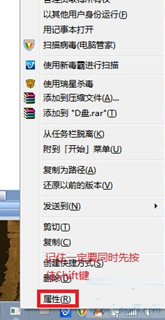
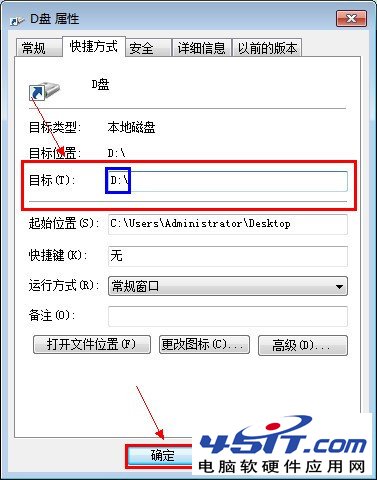
  4. 修改目標路徑:按住 Shift 鍵不放,同時右鍵點擊任務列上的該圖示 → 選擇「內容」。在「捷徑」頁籤的「目標」欄位,將原路徑修改為 D:\ (或您要的分區代號) → 確定。
  5. 完成:點擊任務列圖示,即可直接開啟 D 槽根目錄。同理可建立 E 槽、F 槽等多個分區捷徑。

顯示副檔名設定

釘選到工作列選單

按住Shift右鍵選內容

修改目標路徑為D槽

點擊圖示直接開啟D槽

原理說明

利用 Win7 允許將任意 .exe 檔釘選到任務列的特性,建立一個空的假執行檔,再透過修改捷徑目標路徑導向實際資料夾,達成「資料夾釘選」效果。此技巧同樣適用於任何常用資料夾。

Copyright © Windows教程網 All Rights Reserved